FIND YOUR USE CASE
見つからない資料。
まず、何を探しますか?
ファイル名は思い出せなくても、中にある言葉は覚えている。
その手掛かりに合わせて、検索の方法を選べます。
OmniGrepはWindows 11向けのローカル検索アプリです。各ページで対象・操作・確認方法を説明しています。
まずは、4コマで
仕事の困りごとから、
選んでみませんか。
Excel・Word・PowerPoint・PDF・テキストの中身を、まとめて検索。本文だけでなく、コメント・図形の文字・VBA・Power Queryなども手掛かりになります。
ご自身の仕事に近い場面から、使い方を見てみましょう。
4コマで見る利用例
OmniGrepで、何を探しますか?
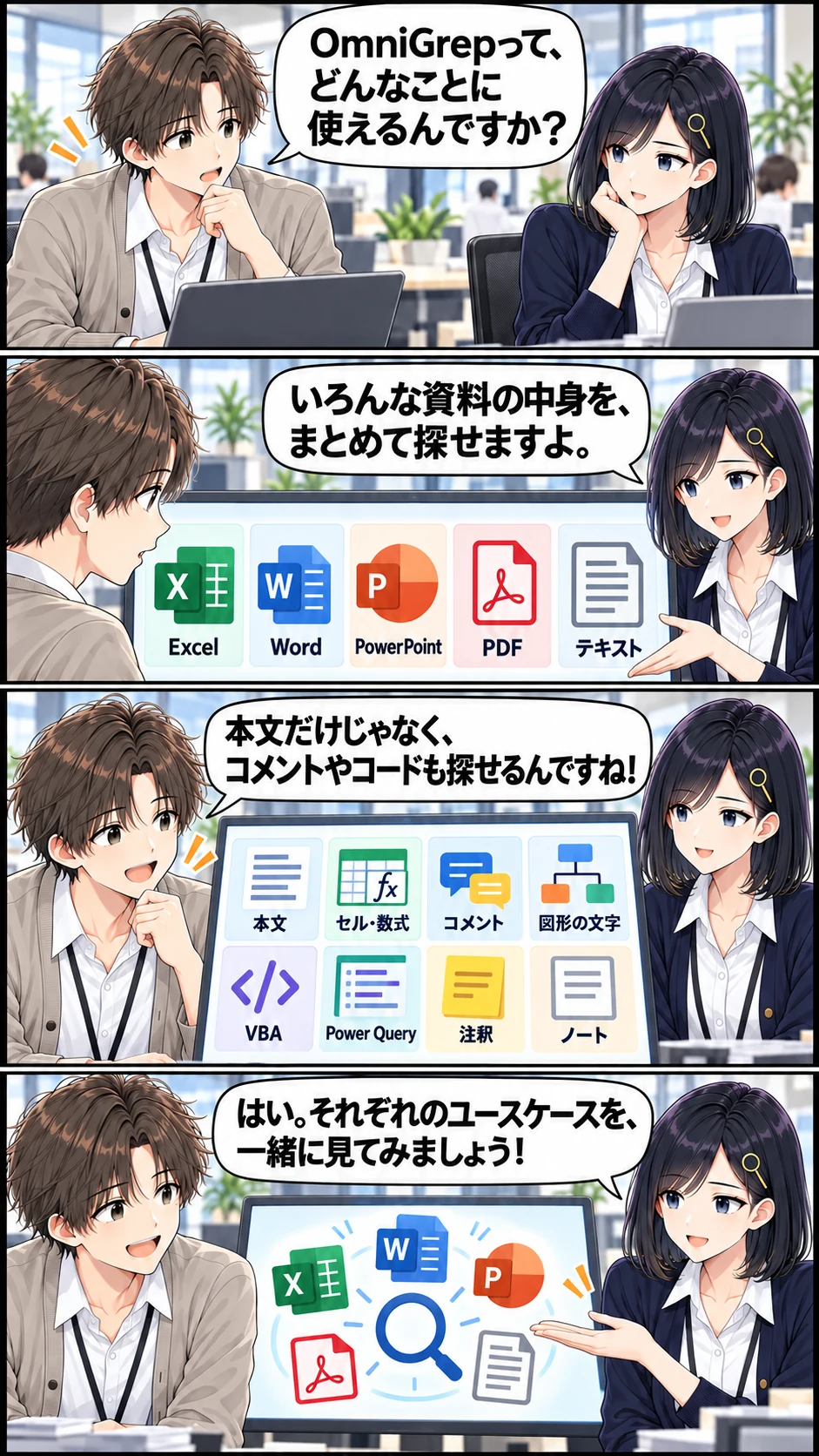
漫画の内容をテキストで読む
朝比奈が、デスクで真壁にOmniGrepの使い道を尋ねる。
朝比奈:OmniGrepって、どんなことに使えるんですか?
真壁がExcel・Word・PowerPoint・PDF・テキストの5種類のファイルを、色とアイコンで並べて紹介する。
真壁:いろんな資料の中身を、まとめて探せますよ。
本文、セル・数式、コメント、図形の文字、VBA、Power Query、注釈、ノートの検索例がイラストで並ぶ。ファイル形式ごとの検索対象の例として、朝比奈が資料の中のさまざまな情報を探せることに気づく。
朝比奈:本文だけじゃなく、コメントやコードも探せるんですね!
色の異なる5種類のファイルを背景に、真壁がユースケースを一緒に見ようと案内し、朝比奈が笑顔でうなずく。
真壁:はい。それぞれのユースケースを、一緒に見てみましょう!
アプリで資料を探す
どんな情報を探していますか?
01 / USE CASE
複数のExcelを検索 →
商品コードが載っている見積書を探す
02 / USE CASE
コメント・メモを探す →
引き継ぎ前にレビュー指摘の候補を拾う
03 / USE CASE
Office・PDFをまとめて検索 →
用語の変更前に関連資料の候補を探す
04 / USE CASE
PowerPointの複数ファイルを検索 →
過去の提案から「受発注の流れ」のスライドを探す
05 / USE CASE
Wordの複数ファイルを検索 →
部署名変更に備え、規程と申請手順の修正候補を探す
06 / USE CASE
PDFの複数ファイルを検索 →
エラーE104の確認手順を、複数のPDFマニュアルから探す
07 / USE CASE
図形内の文字を探す →
部署名の変更に備えてフロー図を確認
08 / USE CASE
VBA・マクロを調べる →
古い共有先を参照するマクロの候補を探す
09 / USE CASE
Power Queryを調べる →
CSVの移動前に参照するブックを調べる
10 / USE CASE
Office資産の調査・引き継ぎ →
旧サーバー停止前の事前調査
11 / USE CASE
仕様書・設計書を探す →
保守改修前に過去の認証仕様を調べる
12 / USE CASE
引き継ぎ・属人化を減らす →
ベテラン担当者への仕様質問を減らす
13 / USE CASE
障害・過去事例を調べる →
夜間バッチの同じエラーコードを過去資料から探す
AIと調査を進める
MCP連携で、何を頼みますか?
検索結果から次の検索を選ぶ調査、表・コードの読み取り、出典付きレポート作成をAIに頼む場面を紹介します。接続と情報の扱いを確認する →
MCP連携を、4コマで
AIに「調べて」と頼むところから。
OmniGrepをMCPサーバーとして接続すると、AIが選んだプロファイルで資料を検索できます。見つかった名前を次の検索語にして調査を続け、出典の候補を整理する使い方も紹介します。
対象プロファイルと、資料を読ませる場合の許可を準備してから始めます。検索結果は接続先AIへ渡ります。
4コマで見る利用例
AIと一緒に、何を調べますか?
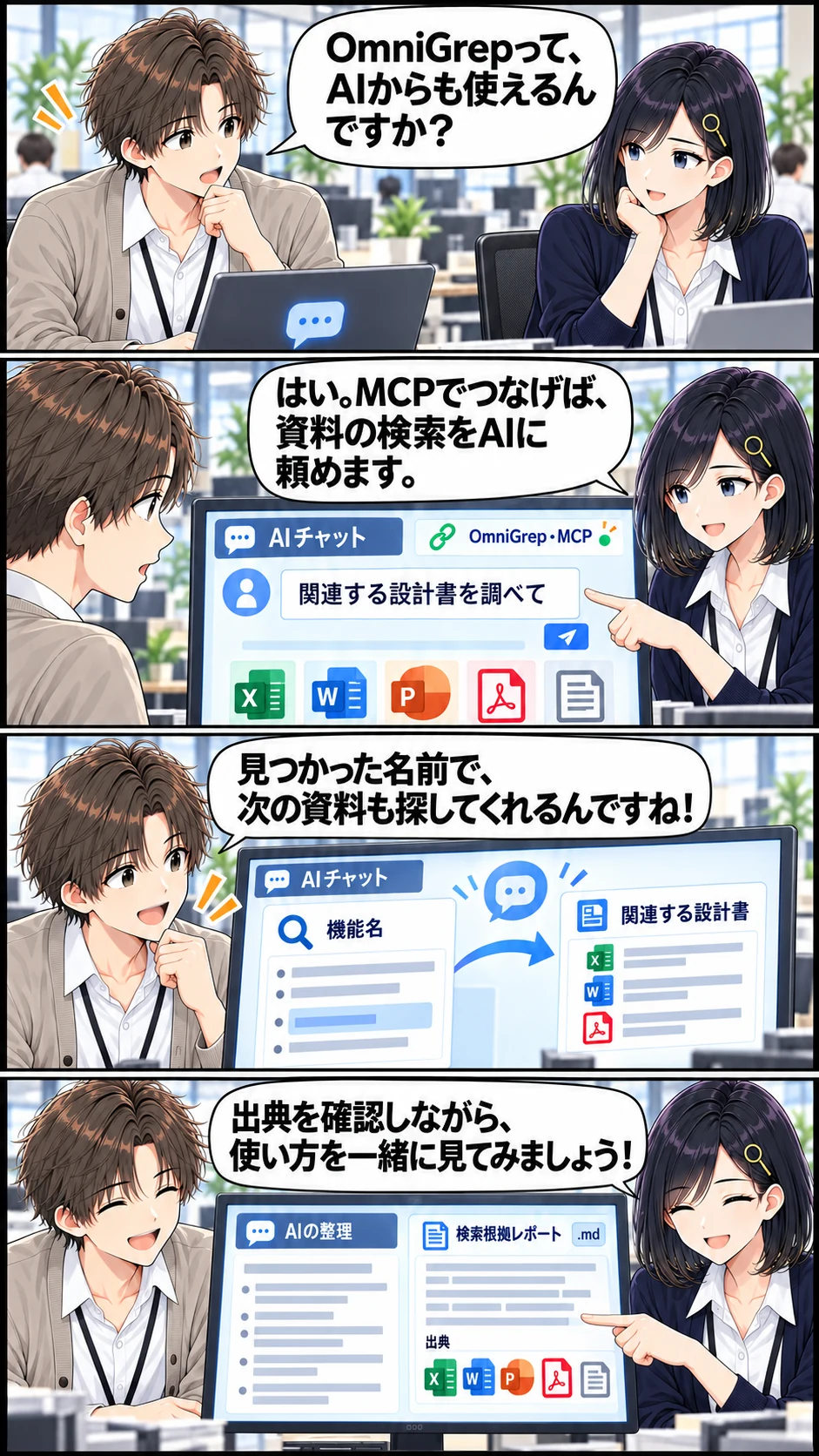
漫画の内容をテキストで読む
朝比奈が、AIチャットとさまざまな資料のアイコンを見て、OmniGrepをAIから使えるか尋ねる。
朝比奈:OmniGrepって、AIからも使えるんですか?
真壁がOmniGrepのMCPに接続したAIチャットを紹介し、関連する設計書の検索を頼む。対象プロファイルと必要な読み取り許可は準備済みの場面。
真壁:はい。MCPでつなげば、資料の検索をAIに頼めます。
AIが検索結果の機能名を手掛かりに、関連する設計書をさらに検索する。朝比奈が、検索をつなぐ操作もAIに任せられることに気づく。
朝比奈:見つかった名前で、次の資料も探してくれるんですね!
AIによる整理と保存した検索根拠レポートを別々に表示し、真壁が出典を確認する。確認を続けながら、MCPの各ユースケースへ案内する。
真壁:出典を確認しながら、使い方を一緒に見てみましょう!
最初は、内容が分かる資料で。
小さな確認用フォルダで既知の語を探し、元のファイルと照合してください。画像の文字を読むOCRには対応していません。
14日間の無料体験・料金を見る →