WINDOWS 11 · AIと検索候補をCSV化
チャットに並べきれない候補は、
CSVで受け取る。
旧社名や規程番号の棚卸しで大量にヒットしたときは、OmniGrepのMCPでまず件数を確認。AIと保存先を決めて、本文をチャットへ返さずに検索候補をCSVへ書き出し、確認用の一覧にできます。
MCP対応のAIクライアントから使う例です。プロファイルの設定とAIへの情報送信範囲を確認して始めます。
14日間・全機能 / カード登録不要
終了後は制限付き無料モード。自動課金なし。
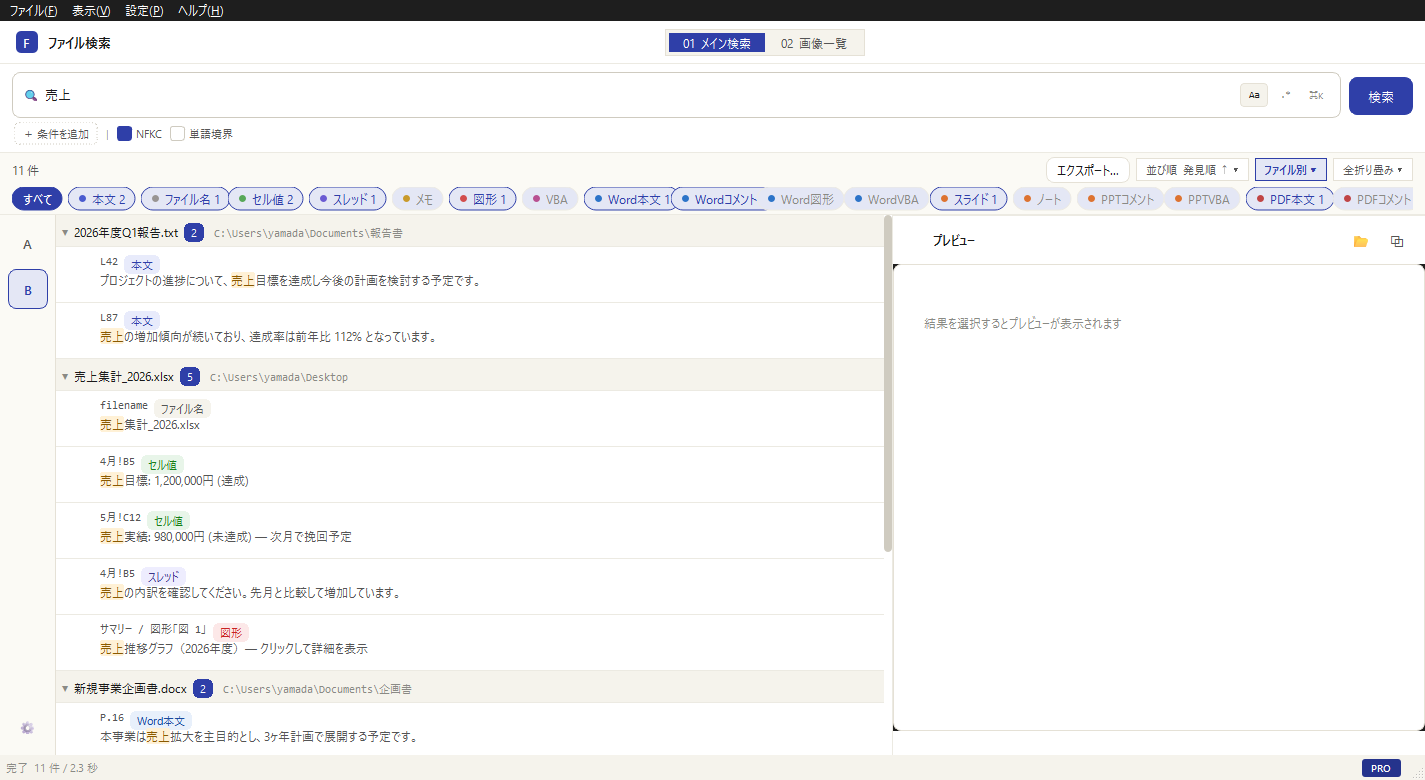
まず、こう探します
この課題には、こう使います。
対象プロファイルと旧社名を指定し、まず件数と検索の完了状況を確認します。多ければCSV出力を選び、ホームフォルダ配下の保存先を指定。ファイル・種別・位置の候補一覧として受け取り、修正の要否は原本で判断します。
AIと手元の資料をつなぐ
接続の準備は、一度だけ。
- OmniGrepのGUIで、検索対象フォルダ・種別・除外設定を登録したプロファイルを作成します。
- Claude Desktopの設定ファイルにOmniGrepを登録し、クライアントを完全終了して再起動します。ほかのクライアントはstdio対応と設定方法を確認してください。
- AIに「OmniGrepのプロファイル一覧を見せて」と頼み、目的のプロファイルを確認します。
Claude Desktopの設定例を見る
{
  "mcpServers": {
    "omnigrep": {
      "command": "omnigrep",
      "args": [
        "--mcp-server"
      ]
    }
  }
}
Microsoft Store版のアプリ実行エイリアスを利用する例です。NSIS版も起動できますが、クライアントの配布形態によってプロファイルが見えない場合があります。再起動・配布形態の確認は接続ガイドをご覧ください。
AIへの依頼例 · 架空の資料で試す
まずは、こう頼んでみる。
OmniGrepで対象プロファイル内の旧社名「青葉商事」を探してください。まず件数と読み取り失敗・検索中断・上限の有無を教えてください。件数が多ければCSVで受け取りたいので、書き出す前に保存先を確認してください。本文抜粋は含めず、ファイル・種別・位置の候補一覧にしてください。元資料は変更しないでください。
プロファイルと対象資料は、ご自身の環境に合わせてください。本文・表・コードを読ませる前に、対象ファイルと許可設定を確認します。
この例でAIが使うMCPツール
list_profilescount_hitsexport_results
目的に応じた利用順の例です。呼び出すツールと引数はAIが選びます。
SEARCH SCOPE
何を、どこまで探せるか。
| 対象 | 登録プロファイル内の検索可能なOffice・PDF等。ライセンスモードの結果上限にも従う |
|---|---|
| AIへ返す情報 | 件数や検索状態、指定した出力先など。本文抜粋を含めずに書き出す例 |
| 出力 | ユーザーのホームフォルダ配下の絶対パスへCSV。元資料は書き換えない |
HOW TO
検索から確認までの3ステップ。
まず件数と検索状態を確認
旧社名「青葉商事」などの語とプロファイルをAIへ伝えます。ヒット数とファイル数を混同せず、読み取り失敗・中断・上限も確認します。
CSVと保存先を指定
大量の場合はCSVを選択。自分のホームフォルダ配下の保存先を確認して指定し、本文抜粋を含めずファイル・種別・位置の一覧を受け取ります。
候補一覧で担当者と確認
CSVをExcelなどで開き、対象範囲と出力の完了状況を確認。歴史的な記録を残すか、更新対象かを担当者と判断します。
利用例 · 説明用の架空例
旧社名を含む資料を、本文なしの候補一覧へ
社名変更後も過去資料に「青葉商事」が残り、チャットに全結果を並べると確認しづらい。
- 検索語
青葉商事- 対象
- MCP・本文抜粋なしのCSV出力
件数を見てCSVを選び、指定した保存先でファイル・種別・位置を確認。元資料に手を入れる前のチェックリストとして使います。
4コマで見る利用例
大量ヒットは、CSVで受け取る
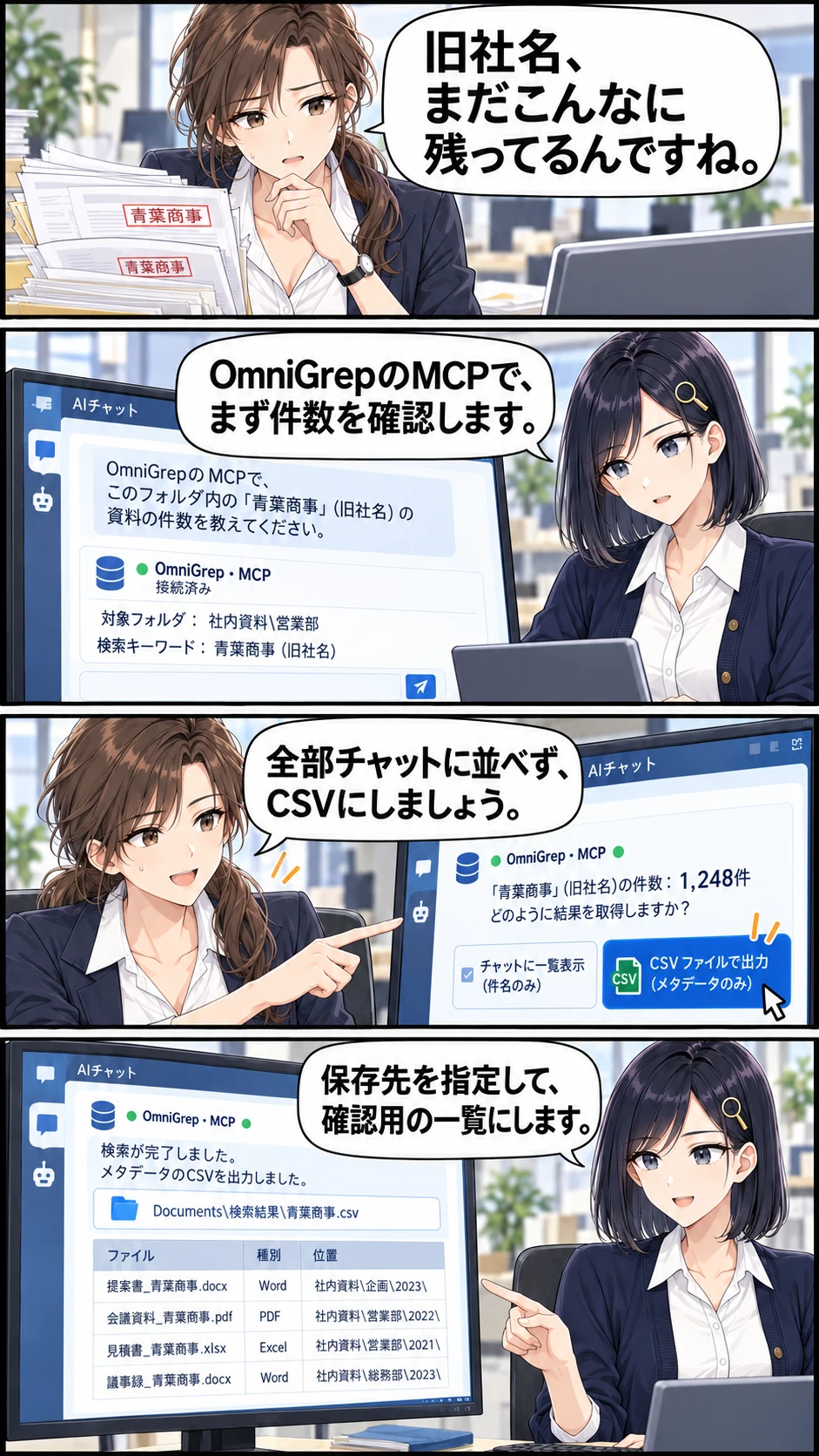
漫画の内容をテキストで読む
水城が旧社名が残る資料を見て調査の量を心配。
水城 奈央:旧社名、まだこんなに残ってるんですね。
真壁がAIチャット経由でOmniGrepのMCPに対象フォルダと旧社名の件数を問い合わせる。
真壁 澪:OmniGrepのMCPで、まず件数を確認します。
件数が多いのでAIが一覧表示かファイル出力を確認し、水城がCSVを選ぶ。画面にはAI、OmniGrep・MCP、青葉商事、CSV。
水城 奈央:全部チャットに並べず、CSVにしましょう。
真壁がユーザーのDocuments内の保存先を指定してメタデータのCSVを受け取る。画面表はファイル・種別・位置のみで本文なし、元資料の自動変更なし。
真壁 澪:保存先を指定して、確認用の一覧にします。
TRY WITH YOUR FILES
まず、小さなフォルダで確かめる。
- ダミー資料に同じ語を複数箇所入れ、件数とCSVの位置を照合する。
- 本文抜粋を含めない指定で、CSVとAIの応答に不要な内容が載っていないか確認する。
- 出力先が自分で指定したホームフォルダ配下であるか確かめる。
- 上限や読み取り失敗で未収録の資料がないか、応答の完了状況を見る。
利用前に知っておきたいこと。
- CSV化は修正対象の自動判定や原本の一括置換ではありません。過去の社名を残すべき記録もあります。
- 本文を返さない指定でも、ファイル名・パス・位置等には情報が含まれます。内容読み取りの許可はこの例では不要ですが、AIへの結果情報の送信はあります。
- 検索対象は登録したプロファイルのフォルダ・種別・除外設定・サブフォルダ設定に従います。読み取り失敗、走査中断、抽出不完全や結果上限があれば、0件でも『該当なし』とは結論づけません。
- MCPの結果情報は接続先のAIクライアントへ渡ります。クラウドAIを使う場合は、そのサービスの送信・保存・学習利用の条件と所属組織のルールを確認してください。AIサービスの料金は別です。
- OmniGrepが行うのは保存済みファイルの検索・読み取りです。AIの回答には誤りや解釈違いがあり得るため、判断は元資料と照合します。
通常検索はPC内で処理します。ライセンス認証の通信は別です。任意のAI連携では情報の送信範囲をMCPガイドでご確認ください。
よくある質問
書き出し先はどこでも選べますか?
どのAIクライアントを使えますか?
MCP連携に追加料金はかかりますか?
最初の一歩
探したかった言葉を、
手元の資料で試してみる。
Windows 11のPCにインストールし、内容が分かる資料フォルダを登録してください。
個人向け:税込3,980円・買い切り・1台。複数台・法人導入の相談
会社のPCは所属組織のインストールルールをご確認ください。