WINDOWS 11 · PowerPointの複数ファイルを検索
PowerPointの複数ファイル検索。
あのスライド、どの資料だっけ?
「受発注の流れ」を説明したスライドを、次の提案でも参考にしたい。ファイル名を思い出せなくても、スライドに書いた言葉を手掛かりに、過去のPowerPoint資料をまとめて探せます。
14日間・全機能 / カード登録不要
終了後は制限付き無料モード。自動課金なし。
まず、こう探します
複数のPowerPointからスライドを探すには
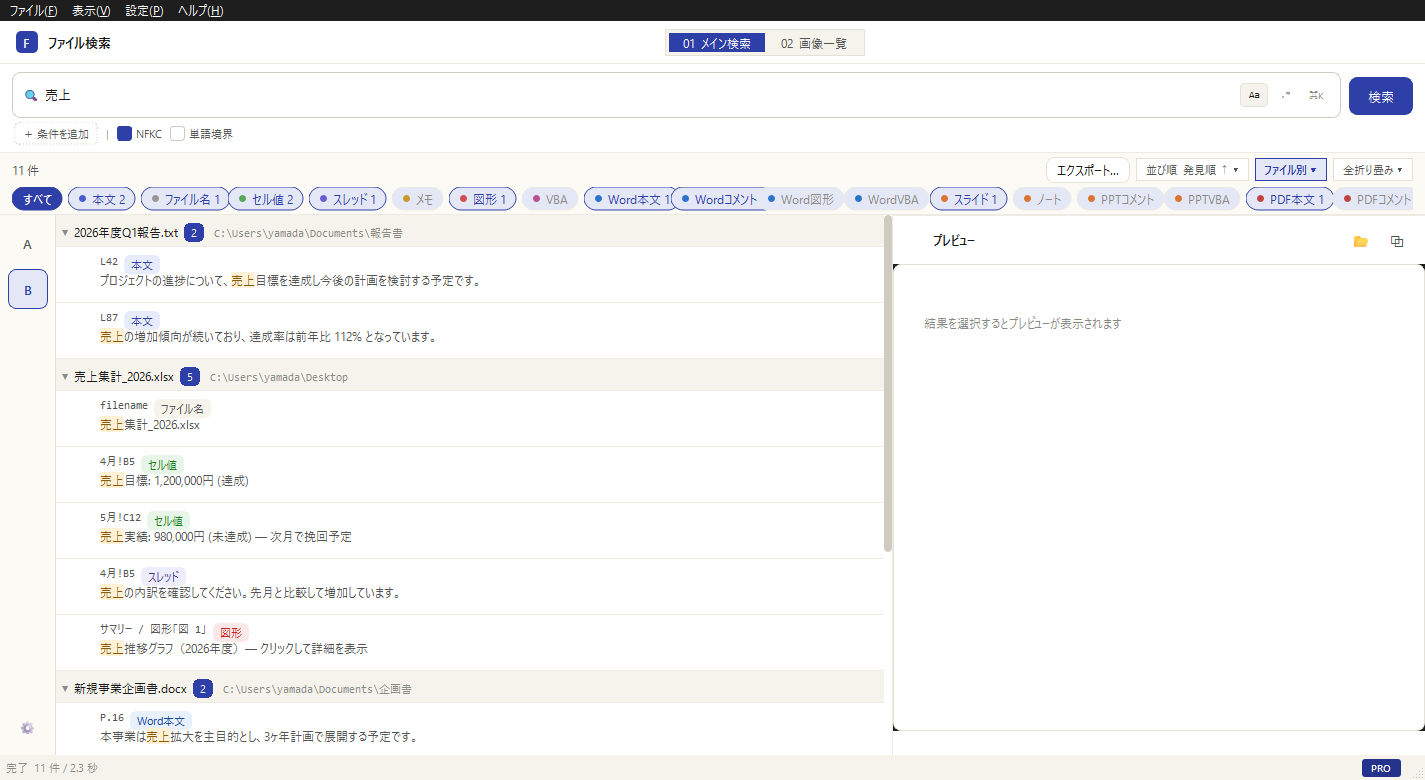
対象が1つのプレゼンテーションならPowerPoint内で検索します。ファイル自体が分からない場合は、過去資料のフォルダをOmniGrepへ登録し、スライド本文を対象にキーワード検索。見つかったファイルとスライド位置を手掛かりに元資料を確認します。
SEARCH SCOPE
何を、どこまで探せるか。
| このページの対象 | .pptx形式の提案資料・説明会資料のスライド内の文字列 |
|---|---|
| 検索の手掛かり | スライド見出しや本文にある業務名、製品名、フレーズ |
| 結果の確認 | PowerPointのファイル名、スライド位置、一致した文字列 |
HOW TO
検索から確認までの3ステップ。
過去の提案資料フォルダを選ぶ
保存済みの提案資料を含むフォルダをプロファイルに登録し、PowerPointを有効にします。まずスライド本文を対象にします。
覚えている見出しの言葉を検索
「受発注」を入力し、複数の.pptxをまとめて調べます。ファイル名が顧客名や日付だけでも、中に書かれた語から候補を探せます。
元スライドを読んで利用可否を確認
一致したファイルとスライド位置を確認して元のPowerPointを開きます。説明内容、作成時期、顧客固有の情報を確認し、今回の資料の参考にできるか判断します。
利用例 · 説明用の架空例
過去の提案から「受発注の流れ」のスライドを探す
新しい提案資料を作成中。以前説明に使った受発注フローを参考にしたいが、A社の提案書かB社の説明会資料か思い出せない。
- 検索語
受発注- 対象
- PowerPointのスライド本文
検索結果からA社_提案.pptxの候補を見つけ、元資料の「受発注の流れ」を確認。今回の説明との違いを整理して、提案づくりを進めます。
4コマで見る利用例
過去のPowerPointから、あのスライドを探す
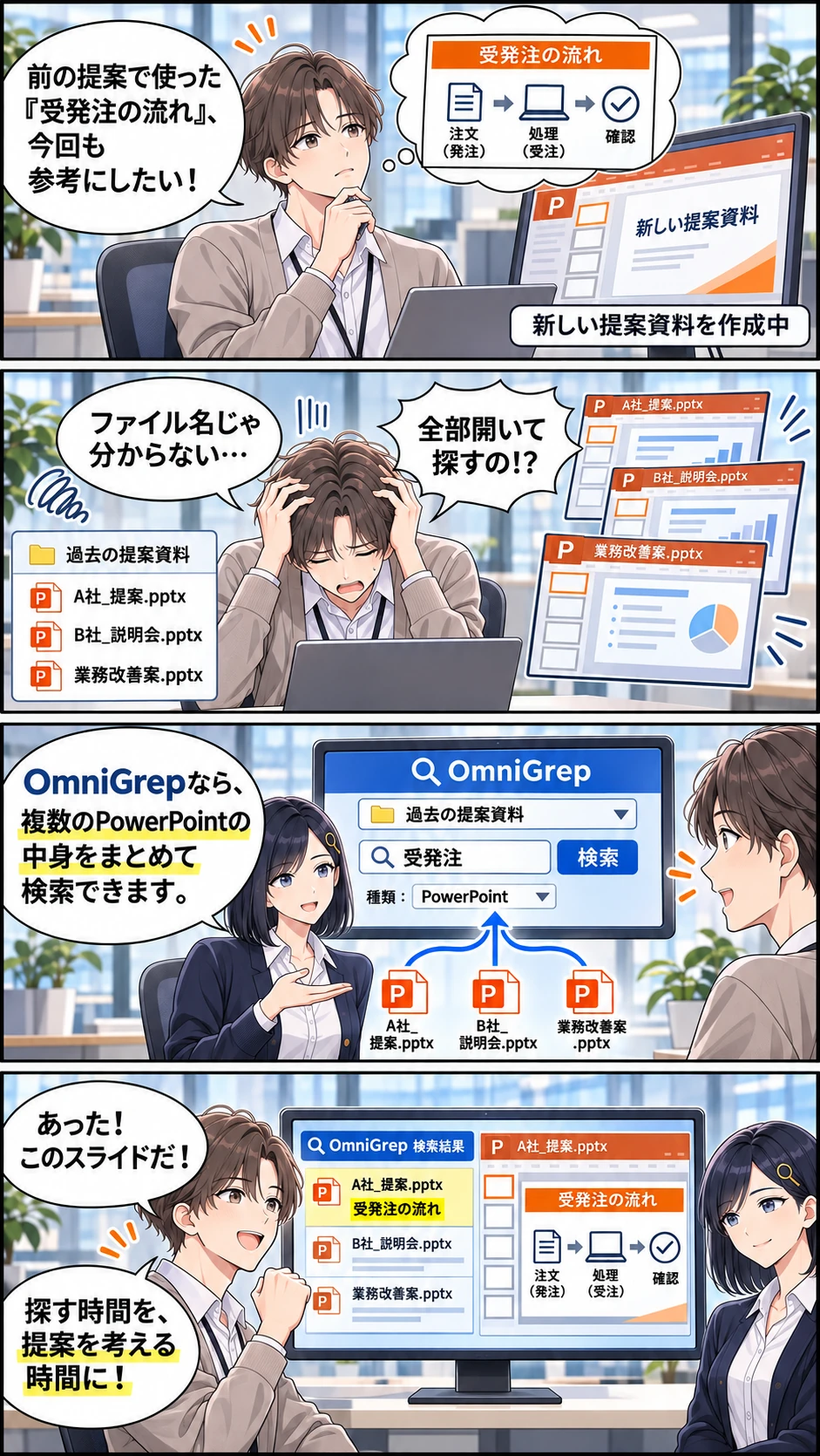
漫画の内容をテキストで読む
新しい提案資料を作る朝比奈が、以前の受発注フローのスライドを思い出す。
朝比奈 湊:前の提案で使った「受発注の流れ」、今回も参考にしたい!
複数のPowerPoint資料を前に、朝比奈が目的のファイルを思い出せず困る。
朝比奈 湊:ファイル名じゃ分からない…
朝比奈 湊:全部開いて探すの!?
真壁がOmniGrepで過去の提案資料フォルダを選び、「受発注」で検索する。
真壁 澪:OmniGrepなら、複数のPowerPointの中身をまとめて検索できます。
A社の提案資料が見つかり、元スライドの受発注フローを確認する。
朝比奈 湊:あった!このスライドだ!
朝比奈 湊:探す時間を、提案を考える時間に!
TRY WITH YOUR FILES
まず、小さなフォルダで確かめる。
- 2つの.pptxのテキストボックスに同じ語を保存し、複数ファイルから見つかるか試す。
- ファイル名には含まれないスライド見出しで検索し、本文検索であることを確認する。
- 結果のスライド位置と元資料の内容を照合し、参考にしたい図や説明か確認する。
利用前に知っておきたいこと。
- 画像に焼き込まれた文字を読むOCRではありません。画像の見た目や図の形そのものを検索する例ではありません。
- このページは.pptxの検索例です。旧形式の.pptへの対応や、スライドの自動抽出・自動結合を意味しません。
- 未保存の編集内容は対象ファイルへ反映されません。読み取りエラー、権限、除外設定も確認してください。
通常検索はPC内で処理します。ライセンス認証の通信は別です。任意のAI連携では情報の送信範囲をMCPガイドでご確認ください。
よくある質問
ファイル名を覚えていなくても探せますか?
画像化したスライドも検索できますか?
最初の一歩
探したかった言葉を、
手元の資料で試してみる。
Windows 11のPCにインストールし、内容が分かる資料フォルダを登録してください。
個人向け:税込3,980円・買い切り・1台。複数台・法人導入の相談
会社のPCは所属組織のインストールルールをご確認ください。