WINDOWS 11 · 障害・過去事例を調べる
「前にもあった」を、
記憶だけで探さない。
障害対応では、過去の類似事例が見つかるだけで調査の入口が変わります。ただし、報告書はWord、対応履歴はExcel、原因説明はPowerPoint、暫定対応はコメント欄ということもあります。OmniGrepで形式をまたいで検索し、過去事例の候補を集めます。
14日間・全機能 / カード登録不要
終了後は制限付き無料モード。自動課金なし。
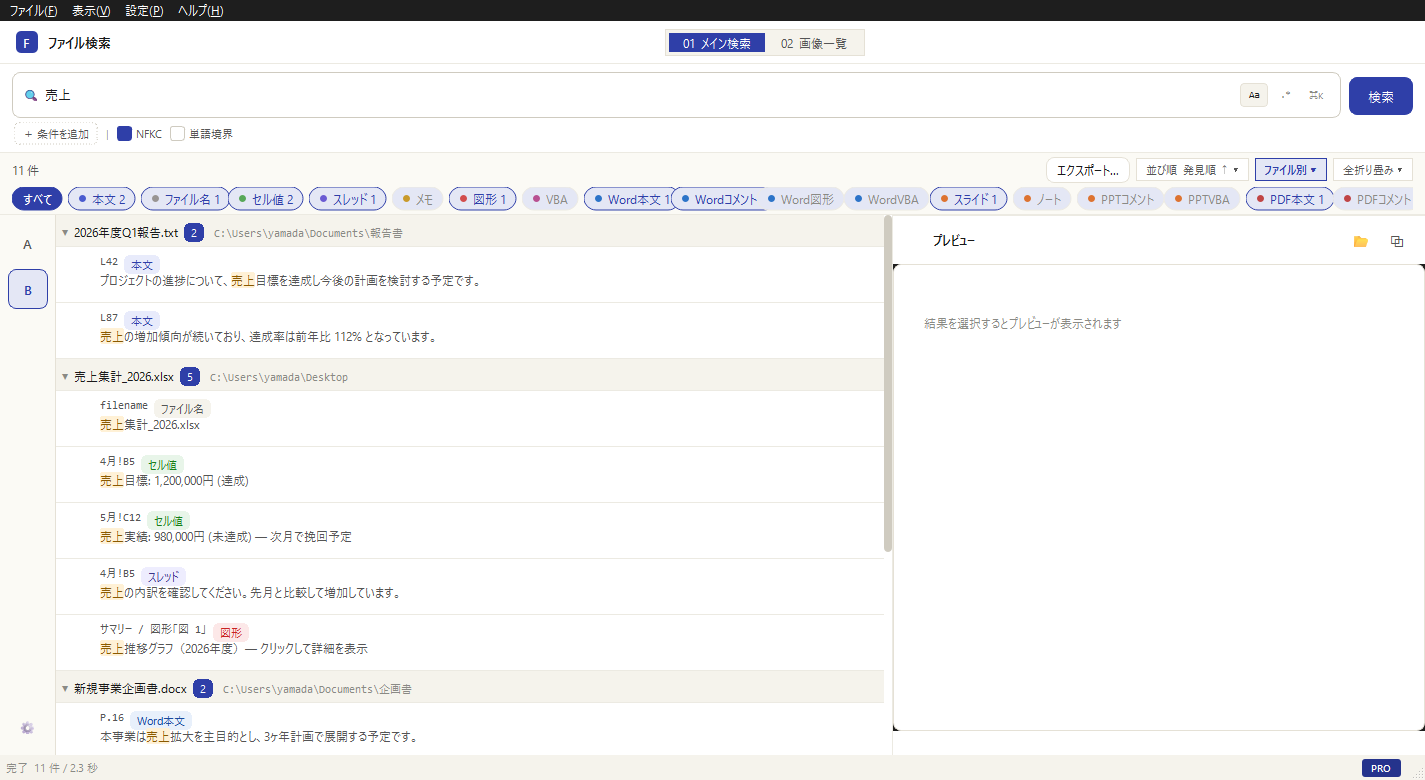
まず、こう探します
障害・過去事例を調べるには
現在のエラーコード、画面名、処理名、例外メッセージなど、過去資料にも残りやすい文字列から検索します。似た事例が見つかったら、当時の原因・環境・バージョン・恒久対応を元資料で読み、今回と同一原因だと決めつけず検証します。
SEARCH SCOPE
何を、どこまで探せるか。
| 探す資料 | 障害報告書、保守記録、手順書、設計書、Excel対応台帳、レビュー資料 |
|---|---|
| 検索語の例 | エラーコード、例外メッセージ、機能名、バッチ名、テーブル名、顧客固有語 |
| 使い方 | 過去事例の候補発見と初動調査。原因特定や安全な復旧を自動保証するものではない |
HOW TO
検索から確認までの3ステップ。
現象から固有の検索語を抜き出す
ログに出たエラーコードや例外名、処理名など、過去資料にも残っていそうな文字列を1〜3個選びます。
報告書・設計書・台帳を横断する
対象フォルダを検索し、Word/PDFの報告書だけでなくExcelの対応履歴やコメント、必要に応じてVBAなども候補に含めます。
過去事例と今回の条件を比較する
発生日、バージョン、環境、入力条件、原因、暫定・恒久対応を確認します。同じメッセージでも原因が異なる可能性を残し、現在のシステムで検証します。
利用例 · 説明用の架空例
夜間バッチの同じエラーコードを過去資料から探す
夜間バッチでE1042が発生。担当者は『数年前にも見た』と覚えているが、報告書の保存場所が分からない。
- 検索語
E1042- 対象
- Office・PDF・Excelの本文やコメント
E1042を含む障害報告書と対応台帳の候補を確認し、当時の原因と現在の環境差を比較して調査の入口にします。
TRY WITH YOUR FILES
まず、小さなフォルダで確かめる。
- 過去の既知障害に含まれるエラーコードで検索し、報告書や対応履歴が見つかるか確認する。
- 同じ語を含む無関係な資料も確認し、検索結果を原因候補と混同しない。
- 障害報告書が画像やスキャンだけの場合、文字検索で見つからない可能性を把握する。
利用前に知っておきたいこと。
- 検索結果は障害原因の判定結果ではありません。過去事例の条件と現在のログ・環境・バージョンを必ず比較してください。
- 緊急障害時の復旧手順や変更作業は、組織のインシデント対応手順・承認ルールに従ってください。
- 画像のみの資料や対応外形式、暗号化・アクセス権不足のファイルは検索できない場合があります。
通常検索はPC内で処理します。ライセンス認証の通信は別です。任意のAI連携では情報の送信範囲をMCPガイドでご確認ください。
よくある質問
同じエラーコードが見つかれば同じ原因ですか?
障害管理システムの代わりになりますか?
最初の一歩
探したかった言葉を、
手元の資料で試してみる。
Windows 11のPCにインストールし、内容が分かる資料フォルダを登録してください。
個人向け:税込3,980円・買い切り・1台。複数台・法人導入の相談
会社のPCは所属組織のインストールルールをご確認ください。