WINDOWS 11 · コメント・メモを探す
「要確認」は、
どのExcelに書いた?
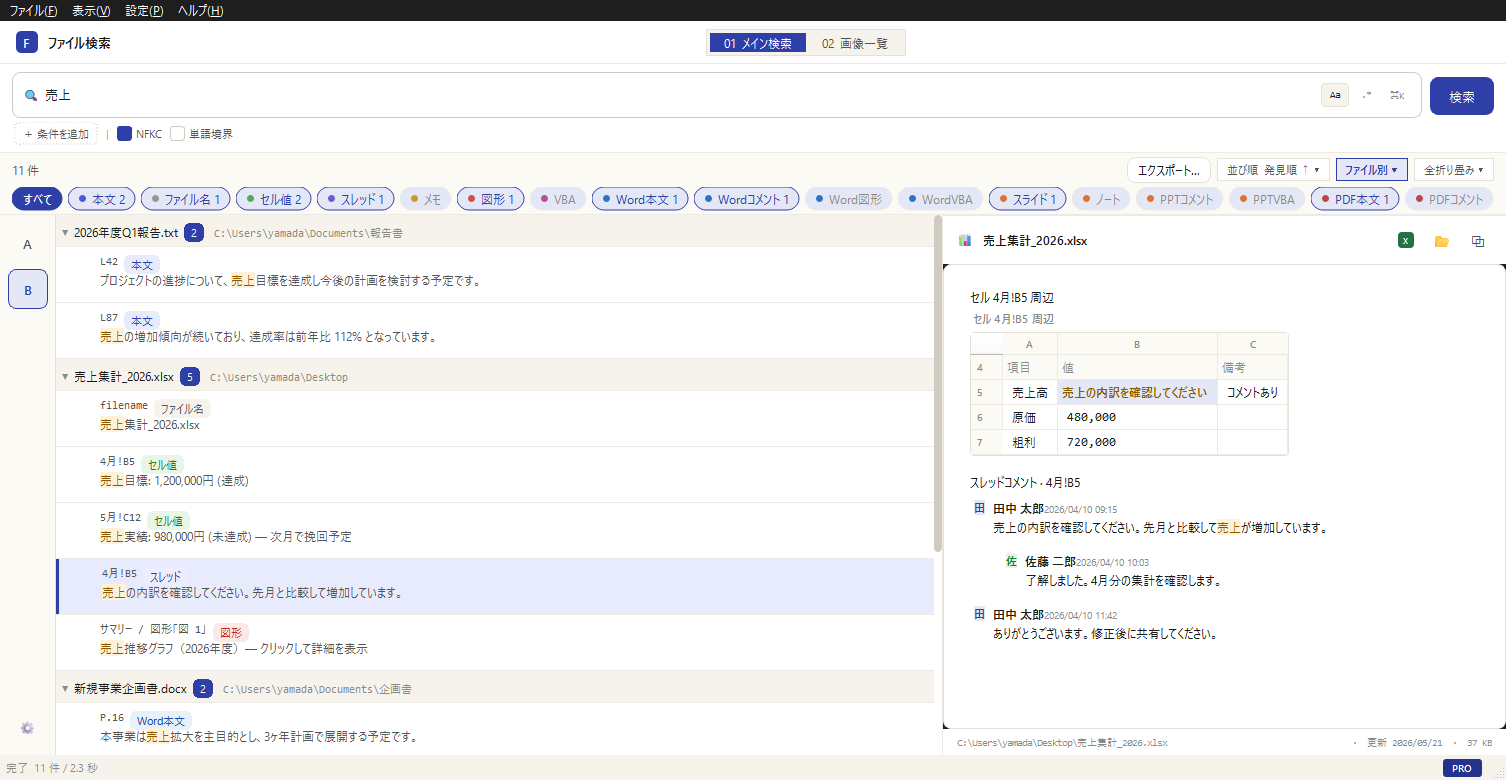
セルの値だけでは探せないレビューの指摘を、コメント・メモから横断検索。OmniGrepで候補を絞り、スレッドの返信やシート・セル位置を確認して、対応すべき資料に戻れます。
14日間・全機能 / カード登録不要
終了後は制限付き無料モード。自動課金なし。
まず、こう探します
コメント・メモを探すには
新しいスレッド形式の「コメント」と、従来の吹き出し形式の「メモ」は別の対象です。どちらに書いたか曖昧なときは、両方を有効にして保存済みブックを検索します。
SEARCH SCOPE
何を、どこまで探せるか。
| 対象ファイル | .xlsx / .xlsm |
|---|---|
| 探せる内容 | スレッドコメント、返信、従来のメモに含まれる文字列 |
| 確認できる情報 | 該当箇所とコメントのプレビュー。表示される著者・日時・返信を確認 |
HOW TO
検索から確認までの3ステップ。
レビュー資料のフォルダを選ぶ
プロファイルでExcelを有効にします。新旧のファイルが混在しているなら、コメントとメモの両方を検索対象にします。
指摘に使った言葉で検索
「要確認」「要修正」など、実際に記入した文字列を入力します。セル値などの結果が多いときは、コメント・メモの種別に絞ります。
返信と元のセルを照合
結果のプレビューで文脈を読み、元ブックで対応状況を確認します。言葉が残っていることと、指摘が未対応であることは同じではありません。
利用例 · 説明用の架空例
引き継ぎ前にレビュー指摘の候補を拾う
複数の設計書に「要確認」と書いたが、どのシートのコメントだったか分からない。
- 検索語
要確認- 対象
- Excelのコメント・メモ
指摘が残る候補を集め、返信や元ファイルで対応済みかを確認。検索結果だけで未対応件数とは判断しません。
TRY WITH YOUR FILES
まず、小さなフォルダで確かめる。
- 確認用ブックのコメントと別ブックのメモに同じ語を保存し、両方を検索する。
- 返信だけに入れた語も試し、元のスレッドと表示内容を照合する。
- ヒットした語が「要確認→対応済み」の履歴なのか、現在の指摘なのかを読む。
利用前に知っておきたいこと。
- 未保存の指摘は対象になりません。検索対象フォルダと保存状態を確認してください。
- 検索は文字列の発見を支援する機能です。コメントの解決状態から未対応一覧を自動判定するものではありません。
- 抽出に失敗したファイルは内容が存在しないと判断せず、エラー詳細を確認してください。
通常検索はPC内で処理します。ライセンス認証の通信は別です。任意のAI連携では情報の送信範囲をMCPガイドでご確認ください。
よくある質問
昔のExcelの「コメント」も対象ですか?
現在のExcelでメモと呼ばれる従来形式も対象です。このページの操作例は.xlsx / .xlsmです。古い.xls形式の対応を意味しません。
コメントをまとめて書き換えられますか?
ここで紹介するのは検索とプレビューです。修正や解決操作は元のExcelファイルで行います。
最初の一歩
探したかった言葉を、
手元の資料で試してみる。
Windows 11のPCにインストールし、内容が分かる資料フォルダを登録してください。
個人向け:税込3,980円・買い切り・1台。複数台・法人導入の相談
会社のPCは所属組織のインストールルールをご確認ください。