WINDOWS 11 · 複数のExcelを検索
どのExcelか分からなくても、
覚えている言葉から探す。
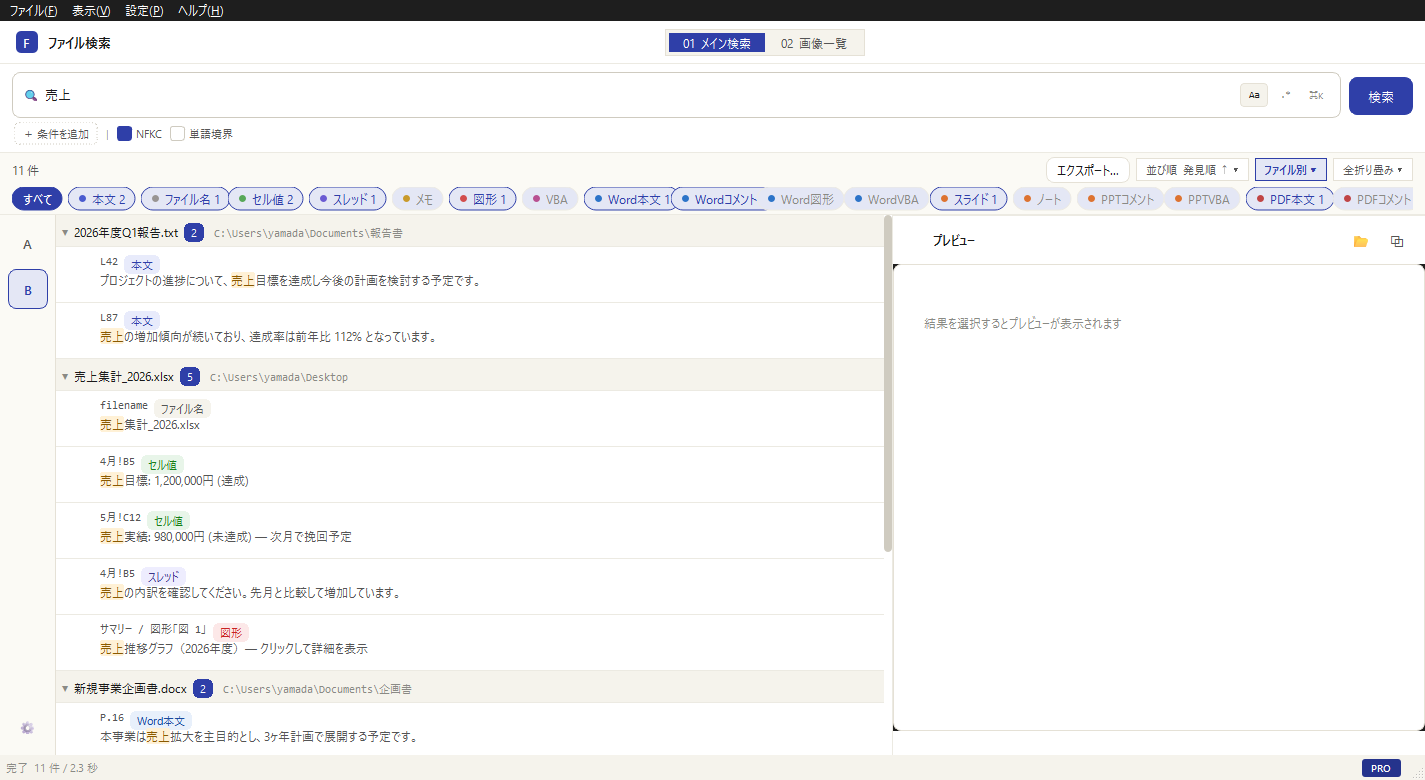
商品コード、取引先名、前月の売上。ファイル名を思い出せなくても、OmniGrepなら指定フォルダ内のExcelの中身をまとめて検索できます。見つかったシート・セルとプレビューを手掛かりに、必要なブックへ進めます。
14日間・全機能 / カード登録不要
終了後は制限付き無料モード。自動課金なし。
まず、こう探します
複数のExcelを検索には
対象が1つのブックなら、まずExcelの検索範囲を「ブック」にする方法があります。複数の保存済みファイルにまたがる場合は、OmniGrepに対象フォルダを登録し、同じ検索語で横断します。
SEARCH SCOPE
何を、どこまで探せるか。
| このページの対象 | .xlsx / .xlsm のセル値・数式 |
|---|---|
| さらに探せる場所 | コメント・メモ・図形内テキスト。詳細条件で対象を選択 |
| 結果の確認 | ファイル、シート、セル位置、周辺セルのプレビュー |
HOW TO
検索から確認までの3ステップ。
検索したいフォルダを登録
最初は対象を絞ったフォルダをプロファイルに登録します。Excelを有効にし、必要に応じてサブフォルダや除外パターンを設定します。
覚えているコードや名称を入力
例は「商品A-104」。セル値から探し、見つからない場合は表記の一部でも試します。数式に書かれた参照先を探す場合は数式も対象にします。
シートとセルを確認して元ブックへ
候補を選んで周辺セルを確認します。Excelが利用できる環境では「Excelで開く」から該当セルへ進み、探していた資料かを確かめます。
利用例 · 説明用の架空例
商品コードが載っている見積書を探す
見積書が案件別フォルダに分かれ、商品A-104を扱った案件名を思い出せない。
- 検索語
商品A-104- 対象
- Excelのセル値
コードを含むブックとセルの候補を確認。見積日や取引先は周辺セル・元ブックで照合します。
TRY WITH YOUR FILES
まず、小さなフォルダで確かめる。
- 確認用に2つのブックへ同じ商品コードを保存し、両方が見つかるか試す。
- 一致件数とファイル数は異なります。同じブックの複数セルが一致する場合があります。
- 表記揺れがあれば短い固有部分でも検索し、結果を目視で確認する。
利用前に知っておきたいこと。
- 未保存のExcel編集内容は検索対象のファイルに反映されません。保存してから再検索してください。
- 暗号化・破損・読み取り権限・除外設定などで検索できない場合があります。0件のときは対象設定とエラーも確認します。
- 所要時間はファイル数・容量・形式、キャッシュ、PC環境により変わります。
通常検索はPC内で処理します。ライセンス認証の通信は別です。任意のAI連携では情報の送信範囲をMCPガイドでご確認ください。
よくある質問
複数シートだけを検索したい場合にも必要ですか?
セルの値と数式は同じ検索対象ですか?
最初の一歩
探したかった言葉を、
手元の資料で試してみる。
Windows 11のPCにインストールし、内容が分かる資料フォルダを登録してください。
個人向け:税込3,980円・買い切り・1台。複数台・法人導入の相談
会社のPCは所属組織のインストールルールをご確認ください。