WINDOWS 11 · AIと改修前の根拠を整理
AIに調査を頼むときも、
どこに書いてあるかまで。
改修前に設計書・仕様書・レビュー記録を調べたい。OmniGrepのMCP連携で、AIに検索候補と出典の整理を頼み、必要な周辺情報を確認してから元資料のレビューへ進めます。
MCP対応のAIクライアントから使う例です。プロファイルの設定とAIへの情報送信範囲を確認して始めます。
14日間・全機能 / カード登録不要
終了後は制限付き無料モード。自動課金なし。
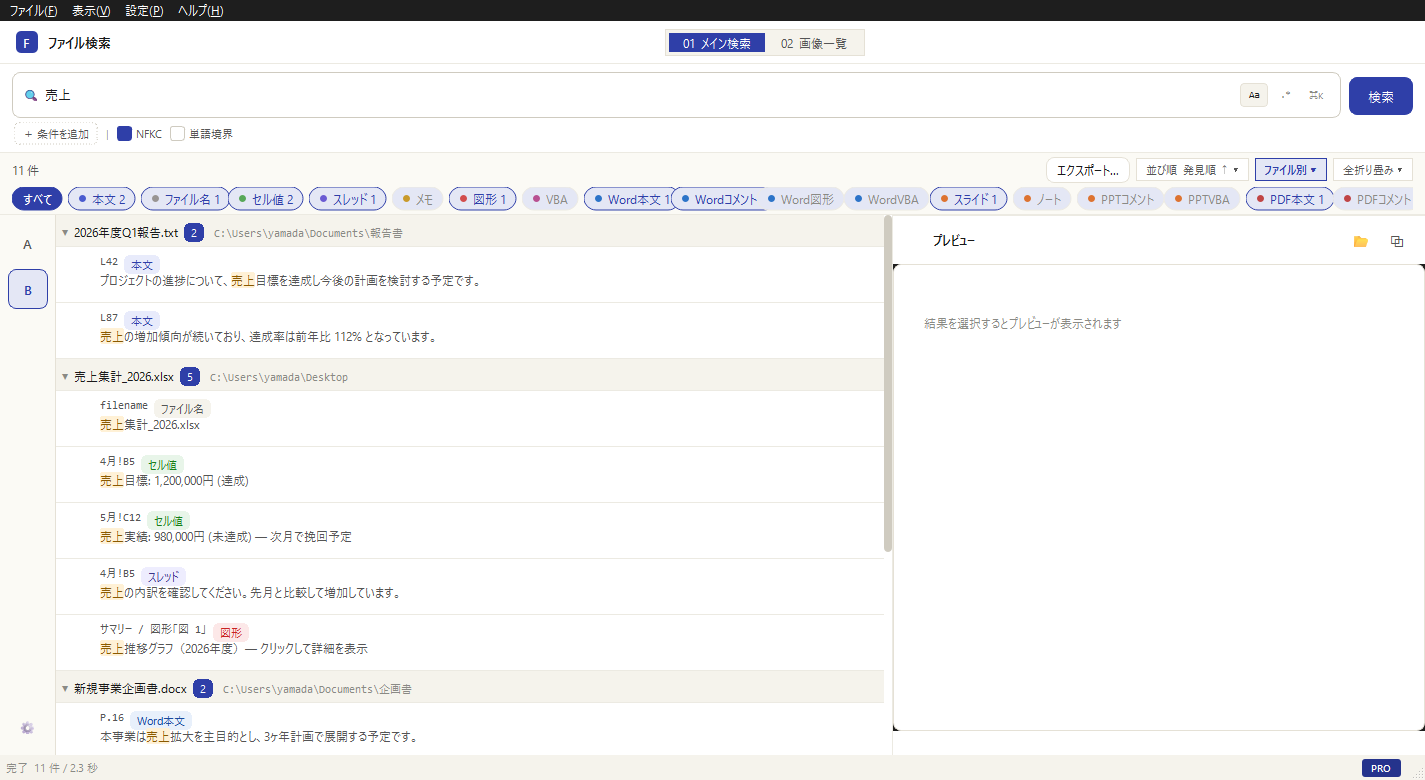
まず、こう探します
この課題には、こう使います。
対象プロファイルと変更する項目名をAIに伝えます。まず件数・候補を確認し、許可した範囲の周辺情報を読み取って出典を整理します。出典付きレポートは調査のたたき台として使い、現行仕様と影響の判断は元資料で確かめます。
AIと手元の資料をつなぐ
接続の準備は、一度だけ。
- OmniGrepのGUIで、検索対象フォルダ・種別・除外設定を登録したプロファイルを作成します。
- Claude Desktopの設定ファイルにOmniGrepを登録し、クライアントを完全終了して再起動します。ほかのクライアントはstdio対応と設定方法を確認してください。
- AIに「OmniGrepのプロファイル一覧を見せて」と頼み、目的のプロファイルを確認します。
Claude Desktopの設定例を見る
{
  "mcpServers": {
    "omnigrep": {
      "command": "omnigrep",
      "args": [
        "--mcp-server"
      ]
    }
  }
}
Microsoft Store版のアプリ実行エイリアスを利用する例です。NSIS版も起動できますが、クライアントの配布形態によってプロファイルが見えない場合があります。再起動・配布形態の確認は接続ガイドをご覧ください。
AIへの依頼例 · 架空の資料で試す
まずは、こう頼んでみる。
OmniGrepの対象プロファイルを確認して、改修予定の「認証ロック」に関する設計書とレビュー記録を探してください。まず件数と検索できなかった資料を確認し、候補をファイル単位に整理してください。読み取りを許可した資料の必要な周辺だけを確認し、ファイル名・位置を付けて根拠候補と未確認事項をまとめてください。現行仕様と断定せず、原本確認が必要な箇所を残してください。
プロファイルと対象資料は、ご自身の環境に合わせてください。本文・表・コードを読ませる前に、対象ファイルと許可設定を確認します。
この例でAIが使うMCPツール
list_profilescount_hitsgroup_search_resultsget_hit_contextgenerate_report
目的に応じた利用順の例です。呼び出すツールと引数はAIが選びます。
SEARCH SCOPE
何を、どこまで探せるか。
| 対象 | 登録プロファイル内の仕様書・設計書・レビュー資料。検索種別とライセンスの範囲に従う |
|---|---|
| AIへ渡るもの | ファイルパス・種別・位置。許可した本文抜粋や周辺情報を読む場合は、その内容も渡る |
| 得られる手掛かり | ファイル単位の検索候補、該当位置、出典付きのMarkdownレポート |
HOW TO
検索から確認までの3ステップ。
調査の範囲と固有語を伝える
MCPの接続を確認し、対象プロファイルと「認証ロック」などの仕様名を指定。変更内容、現行版を優先する条件も伝えます。
候補と必要な周辺を確認する
AIに件数を確認してもらい、候補をファイル単位に整理。内容読み取りを許可した資料から必要な周辺情報を確認し、根拠と解釈を区別します。
出典と未確認箇所をレビューする
ファイル名・位置付きのレポートを元資料と照合。古い仕様、抽出できなかった資料、判断の保留事項を残し、改修対象を決めます。
利用例 · 説明用の架空例
認証ロックの仕様変更に向け、根拠の候補を集める
変更依頼はあるが、条件が設計書・レビュー記録に分散している。
- 検索語
認証ロック- 対象
- MCP・対象プロファイルの仕様書とレビュー資料
AIが整理した候補と出典を起点に、現行設計書の条件と変更履歴を確認。検索された範囲と未確認箇所を分けてレビューします。
4コマで見る利用例
変更する前に、根拠をそろえる
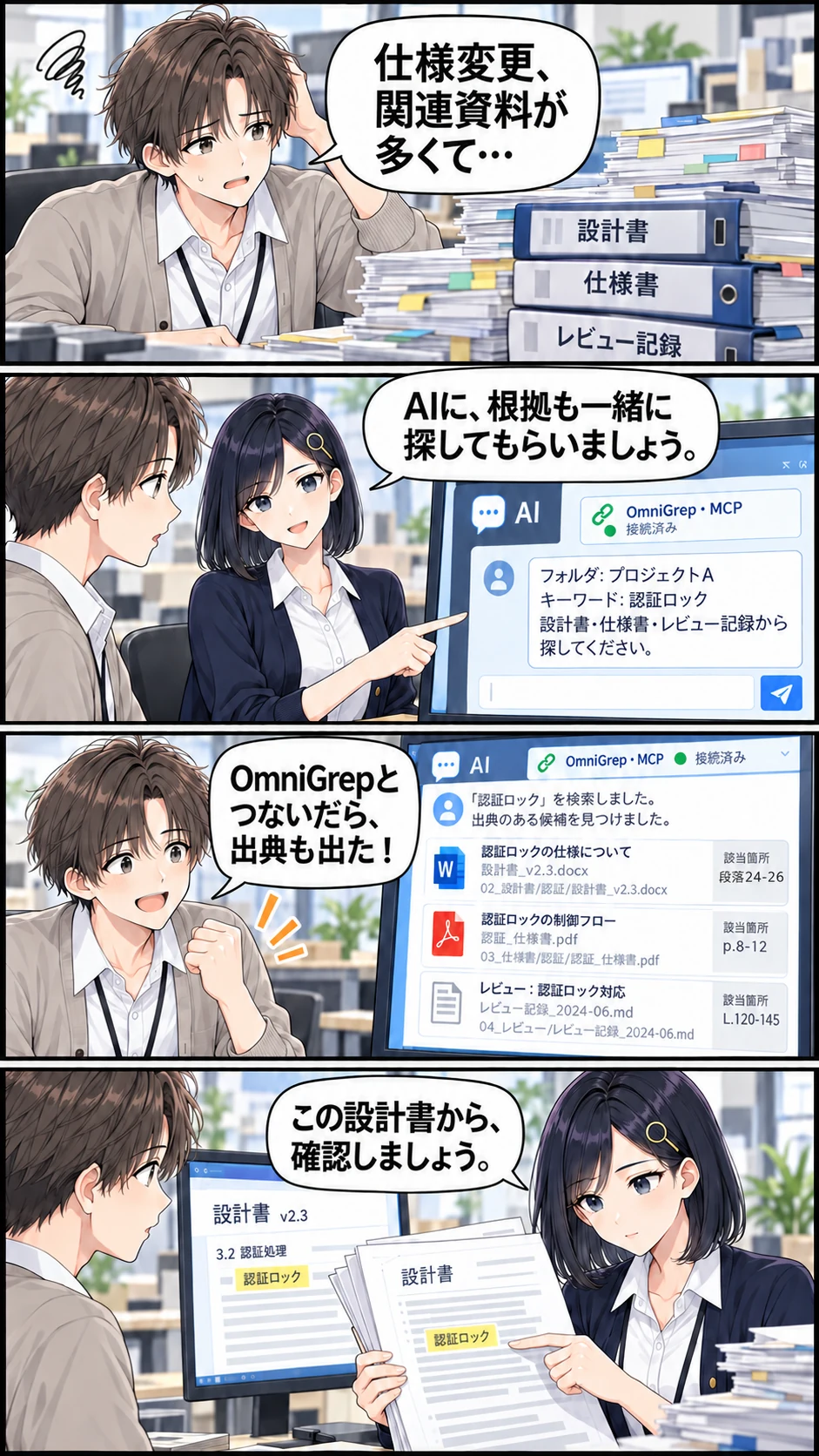
漫画の内容をテキストで読む
改修依頼を前に朝比奈が設計書・仕様書・レビュー記録の山を見て困る。
朝比奈 湊:仕様変更、関連資料が多くて…
真壁が接続済みAIクライアントに対象プロファイルと固有語を指定するよう助言。
真壁 澪:AIに、根拠も一緒に探してもらいましょう。
AIチャットがOmniGrepのMCP経由で候補を検索し、許可された周辺情報をもとにファイル名・位置を示す。架空UIにAI、OmniGrep・MCP、認証ロック、設計書の出典。
朝比奈 湊:OmniGrepとつないだら、出典も出た!
真壁が出典付き候補を元の現行設計書と照合。AIが影響を自動確定した描写にしない。
真壁 澪:この設計書から、確認しましょう。
TRY WITH YOUR FILES
まず、小さなフォルダで確かめる。
- 内容が分かるダミー設計書とレビュー記録を同じプロファイルに登録して試す。
- 出典のファイル名・シートや段落の位置が元資料と一致するか確認する。
- 古い版や否定文も混ぜ、AIが現行仕様と混同していないか見る。
- レポートの走査中断・読み取り失敗・件数上限を確認する。
利用前に知っておきたいこと。
- レポート生成は設計の正しさや影響範囲を自動保証する機能ではありません。検索語が書かれていない依存関係は、別の調査が必要です。
- 検索対象は登録したプロファイルのフォルダ・種別・除外設定・サブフォルダ設定に従います。読み取り失敗、走査中断、抽出不完全や結果上限があれば、0件でも『該当なし』とは結論づけません。
- MCPの結果情報は接続先のAIクライアントへ渡ります。クラウドAIを使う場合は、そのサービスの送信・保存・学習利用の条件と所属組織のルールを確認してください。AIサービスの料金は別です。
- OmniGrepが行うのは保存済みファイルの検索・読み取りです。AIの回答には誤りや解釈違いがあり得るため、判断は元資料と照合します。
通常検索はPC内で処理します。ライセンス認証の通信は別です。任意のAI連携では情報の送信範囲をMCPガイドでご確認ください。
よくある質問
根拠が見つかったら、そのまま改修してよいですか?
どのAIクライアントを使えますか?
MCP連携に追加料金はかかりますか?
最初の一歩
探したかった言葉を、
手元の資料で試してみる。
Windows 11のPCにインストールし、内容が分かる資料フォルダを登録してください。
個人向け:税込3,980円・買い切り・1台。複数台・法人導入の相談
会社のPCは所属組織のインストールルールをご確認ください。