WINDOWS 11 · VBA・マクロを調べる
あの処理を書いたマクロを、
ブックをまたいで探す。
関数名や参照先の一部は覚えているのに、どのブックのVBAか分からない。OmniGrepなら保存済みの.xlsmに含まれるコードを横断し、確認すべき候補を絞れます。
14日間・全機能 / カード登録不要
終了後は制限付き無料モード。自動課金なし。
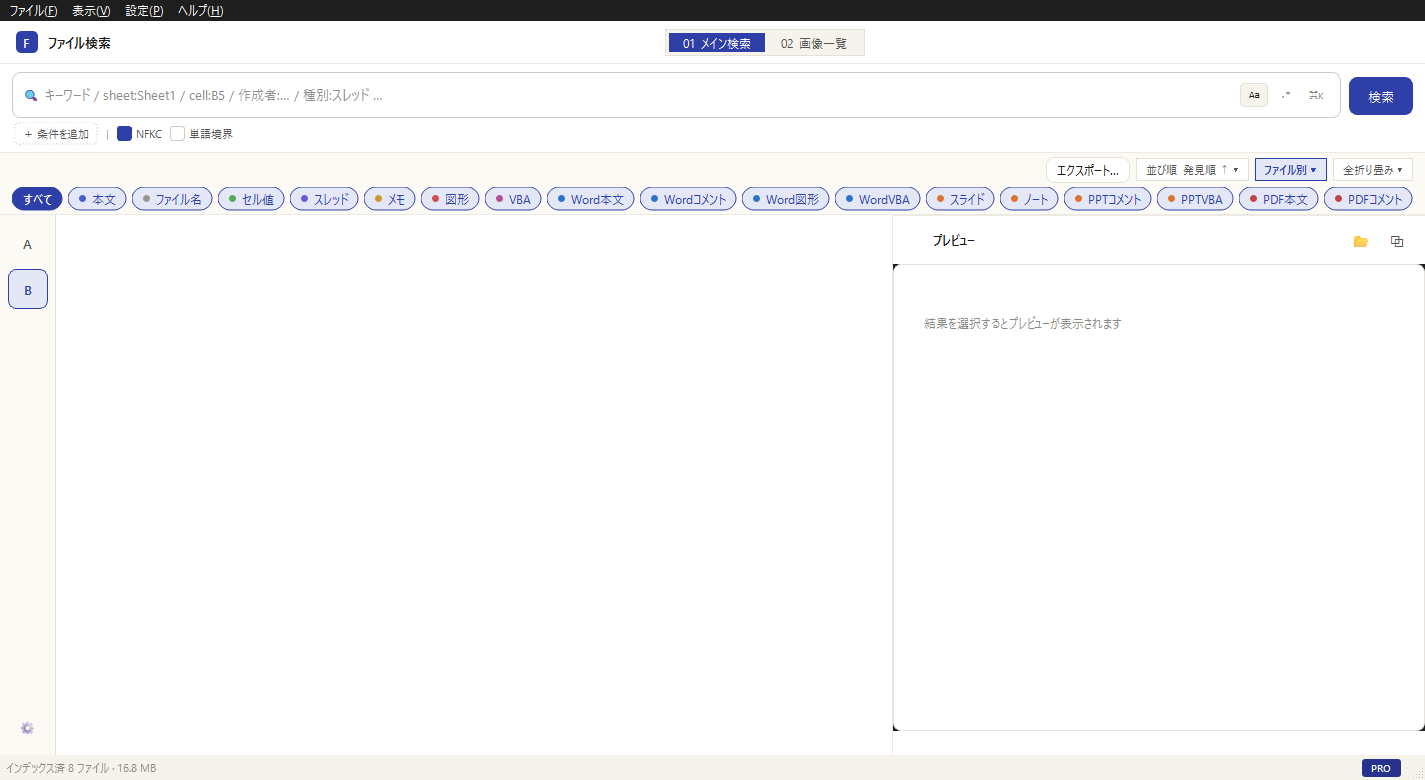
まず、こう探します
VBA・マクロを調べるには
再利用したい関数名、旧サーバー名、CreateObjectなどの文字列を、VBAの検索種別で探します。コードに文字として書かれた箇所を拾うための手段であり、実行時の依存関係をすべて解析する機能ではありません。
SEARCH SCOPE
何を、どこまで探せるか。
| このページの操作例 | .xlsm に保存されたVBAコード |
|---|---|
| 検索語の例 | CreateObject、関数名、旧サーバー名 |
| 得られるもの | 該当コードと位置を確認するための候補 |
HOW TO
検索から確認までの3ステップ。
引き継ぎ対象のフォルダを登録
ExcelとVBAが検索可能な設定・ライセンス状態か確認します。試用期間中に、内容が分かる確認用.xlsmで試します。
関数名や文字列を検索
たとえばCreateObjectを入力し、VBAの種別に絞ります。広すぎる場合は固有の関数名や参照先の一部を使います。
候補のコードを読んで判断
周辺のコードと元ブックを確認します。再利用の可否、引数、参照設定、実行時の入力は別途確認し、いきなり業務で実行しないでください。
利用例 · 説明用の架空例
古い共有先を参照するマクロの候補を探す
担当を引き継いだが、どの集計ブックに旧サーバー名が直接書かれているか分からない。
- 検索語
OLD-SERVER- 対象
- ExcelのVBA
文字列を含む候補を拾い、定数・コメント・実際の処理を読み分けます。動的に組み立てられる参照先は別途調査します。
TRY WITH YOUR FILES
まず、小さなフォルダで確かめる。
- 確認用の.xlsmに固有の関数名を保存し、その名前を検索する。
- 同じ語がコメントだけにある場合と実行コードにある場合を区別する。
- 結果がないブックも、対象外・読取失敗・動的な文字列生成の可能性を確認する。
利用前に知っておきたいこと。
- 検索はマクロを実行して動作を検証する機能ではありません。
- 呼び出し関係、脆弱性、変更の影響範囲や安全性を保証しません。
- この手順は.xlsmで説明しています。旧.xlsや他の拡張子への対応を一律に保証するものではありません。
通常検索はPC内で処理します。ライセンス認証の通信は別です。任意のAI連携では情報の送信範囲をMCPガイドでご確認ください。
よくある質問
検索するだけでマクロが動きますか?
Power Queryの処理もVBAとして検索しますか?
最初の一歩
探したかった言葉を、
手元の資料で試してみる。
Windows 11のPCにインストールし、内容が分かる資料フォルダを登録してください。
個人向け:税込3,980円・買い切り・1台。複数台・法人導入の相談
会社のPCは所属組織のインストールルールをご確認ください。