WINDOWS 11 · 図形内の文字を探す
セルにない言葉も、
図形の中から見つける。
業務フローの「承認」、図形に書いた部署名、テキストボックスの注意書き。OmniGrepはExcelが保持する図形テキストを読み取り、複数ブックから候補を探せます。
14日間・全機能 / カード登録不要
終了後は制限付き無料モード。自動課金なし。
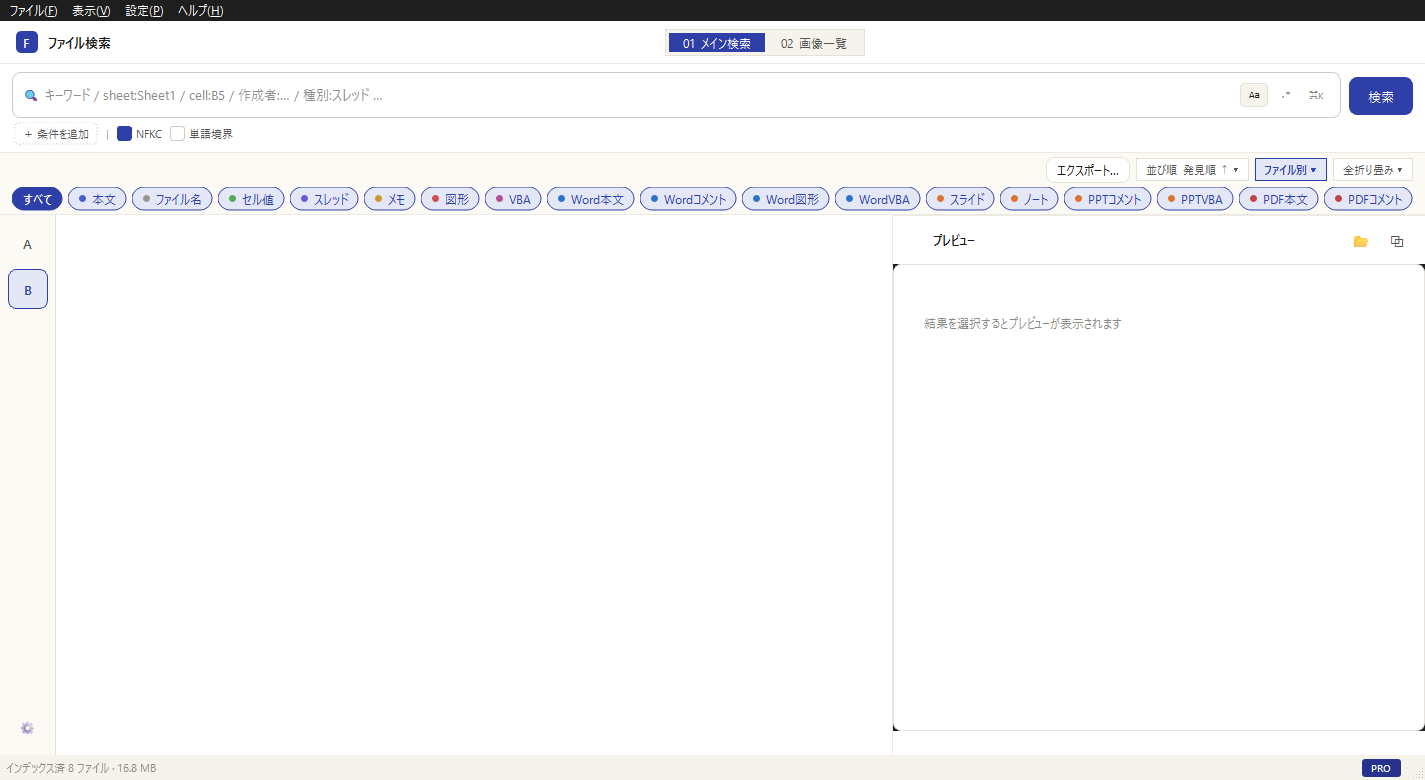
まず、こう探します
図形内の文字を探すには
探したい文字がセル、編集可能な図形テキスト、貼り付けた画像のどれなのかを分けます。OmniGrepの図形検索が対象とするのは図形内に保存されたテキストで、画像の文字を読み取るOCRではありません。
SEARCH SCOPE
何を、どこまで探せるか。
| 対象ファイル | .xlsx / .xlsm |
|---|---|
| 対象 | 図形やテキストボックスに保存されたテキスト |
| 対象外 | スクリーンショットやスキャン画像に描かれた文字のOCR |
HOW TO
検索から確認までの3ステップ。
フロー図や設計書のフォルダを登録
Excelを有効にしたプロファイルを選びます。対象のブックを保存しておきます。
図形テキストに絞って語を探す
例は「承認」。詳細条件または結果の種別フィルタで図形を選び、セルの値などと区別して確認します。
元のシートで図の文脈を読む
ファイルとシート、抽出された文字を手掛かりに元ブックを開きます。矢印の向きや前後の工程は元の図で確認します。
利用例 · 説明用の架空例
部署名の変更に備えてフロー図を確認
旧部署名が複数の業務フローの図形内にあり、セルの一覧からは場所が分からない。
- 検索語
第一営業部- 対象
- Excelの図形テキスト
旧部署名を含む図形の候補を探し、どのフローを更新するか元のシートで判断します。
TRY WITH YOUR FILES
まず、小さなフォルダで確かめる。
- 図形に入力した語と、その図形を画像化して貼ったものを用意し、対象の違いを確かめる。
- 図形の文字が複数行なら、まず短い語で試して表記と一致するかを確認する。
- 変更前に元の図を確認し、工程名や注記の意味を取り違えない。
利用前に知っておきたいこと。
- 画像に含まれる文字は文字検索の対象外です。埋め込み画像の一覧・書き出しは別機能です。
- 検索結果から図の意味や処理の流れを自動解析するものではありません。
- 図形の保存形式によって抽出できない場合があるため、既知の内容を含む資料で試してください。
通常検索はPC内で処理します。ライセンス認証の通信は別です。任意のAI連携では情報の送信範囲をMCPガイドでご確認ください。
よくある質問
貼り付けたスクリーンショットも検索できますか?
画像内の文字認識には対応していません。Excel上でテキストとして保存されている図形の文字と、画像に描かれた文字は別です。
図形に書いた部署名を一括置換できますか?
このページで紹介するのは候補の検索です。置換や図の編集は元ファイルで行い、前後の文脈を確認してください。
最初の一歩
探したかった言葉を、
手元の資料で試してみる。
Windows 11のPCにインストールし、内容が分かる資料フォルダを登録してください。
個人向け:税込3,980円・買い切り・1台。複数台・法人導入の相談
会社のPCは所属組織のインストールルールをご確認ください。