WINDOWS 11 · テーブル変更を機能・画面まで調査
テーブル変更の調査。
機能も画面も、AIが追って探す。
テーブル名を検索したら、使っている機能が見つかった。次はその機能を呼ぶ画面を調べたい。OmniGrepのMCP連携では、一度の依頼を起点に、AIが見つかった名前を手掛かりに検索を続けます。関連資料と出典をそろえ、改修レビューのたたき台までまとめられます。
MCP対応のAIクライアントから使う例です。プロファイルの設定とAIへの情報送信範囲を確認して始めます。
14日間・全機能 / カード登録不要
終了後は制限付き無料モード。自動課金なし。
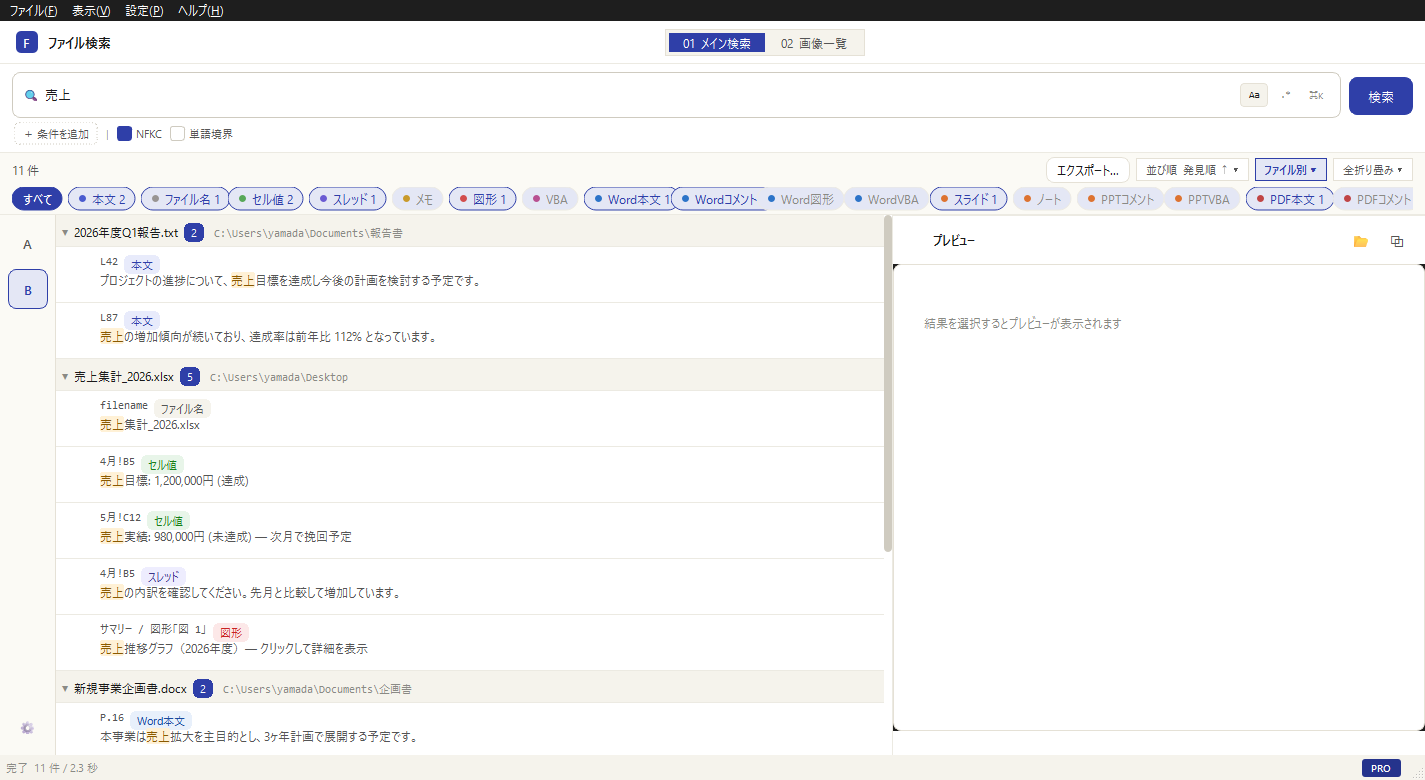
まず、こう探します
この課題には、こう使います。
「このテーブルを使う機能と、その機能を使う画面の設計書を調べ、レポートにして」と依頼。AIがOmniGrepを繰り返し呼び出し、テーブル名→機能ID→画面IDの順に調べます。AIが関係候補を整理し、OmniGrepは検索根拠を出典付きのMarkdownに出力します。
AIと手元の資料をつなぐ
接続の準備は、一度だけ。
- OmniGrepのGUIで、検索対象フォルダ・種別・除外設定を登録したプロファイルを作成します。
- Claude Desktopの設定ファイルにOmniGrepを登録し、クライアントを完全終了して再起動します。ほかのクライアントはstdio対応と設定方法を確認してください。
- AIに「OmniGrepのプロファイル一覧を見せて」と頼み、目的のプロファイルを確認します。
Claude Desktopの設定例を見る
{
  "mcpServers": {
    "omnigrep": {
      "command": "omnigrep",
      "args": [
        "--mcp-server"
      ]
    }
  }
}
Microsoft Store版のアプリ実行エイリアスを利用する例です。NSIS版も起動できますが、クライアントの配布形態によってプロファイルが見えない場合があります。再起動・配布形態の確認は接続ガイドをご覧ください。
AIへの依頼例 · 架空の資料で試す
まずは、こう頼んでみる。
OmniGrepのプロファイル「顧客管理_設計書」を使い、顧客テーブルT_CUSTOMERへの項目追加について調査してください。まずT_CUSTOMERを使う機能を探し、見つかった機能名・機能IDで再検索して、その機能を使う画面と画面設計書までたどってください。内容読み取りを許可した資料の必要な箇所を確認し、テーブル→機能→画面の関係候補、各段階のファイル名・位置、未確認事項をチャットの調査サマリーにまとめてください。重複する語はまとめ、同じ関係を繰り返し追わないでください。調査範囲はこのプロファイル内の機能・画面までにしてください。最後に、見つかったテーブル名・機能ID・画面IDをOR検索にまとめ、generate_reportで検索根拠をMarkdownに出力してください。保存先はC:\Users\kuboken\Documents\OmniGrep\customer-impact-evidence.mdです。各検索の未完了・読み取り失敗・上限を確認し、改修対象や影響なしとは断定しないでください。件数が多い場合は続行方法を確認してください。
プロファイルと対象資料は、ご自身の環境に合わせてください。本文・表・コードを読ませる前に、対象ファイルと許可設定を確認します。
この例でAIが使うMCPツール
list_profilescount_hitssearch_filesget_hit_contextread_document_contentgenerate_report
目的に応じた利用順の例です。呼び出すツールと引数はAIが選びます。
一度の依頼から、検索をつなぐ
見つかった名前が、次の検索語になる。
画面設計書にテーブル名がなくても、機能ID・画面IDを手掛かりにたどれます。以下は架空の設計書での例です。検索のたびにAIが結果を読み、次の語を選びます。
1. テーブル名から、使う機能を探す
AIがOmniGrepで検索する語
T_CUSTOMER機能一覧.xlsxの記載から、F_CUST_SEARCH(顧客検索)とF_CUST_UPDATE(顧客更新)が候補に。
次の検索へ:F_CUST_SEARCH OR F_CUST_UPDATE
2. 見つかった機能IDで、呼出元を探す
AIがOmniGrepで検索する語
F_CUST_SEARCH OR F_CUST_UPDATE機能設計書の呼出元を確認。SCR_CUST_SEARCH(顧客検索画面)とSCR_CUST_EDIT(顧客編集画面)が候補に。
次の検索へ:SCR_CUST_SEARCH OR SCR_CUST_EDIT
3. 見つかった画面IDで、画面設計書を探す
AIがOmniGrepで検索する語
SCR_CUST_SEARCH OR SCR_CUST_EDIT顧客検索画面設計.xlsxと顧客編集画面設計.xlsxが候補に。現行版と該当位置を確認する。
次の検索へ:各段階の出典をそろえて、レポートへ
AIが整理する、関係候補の一覧
名前の一致に加え、利用・呼出関係の記載を確認した候補です。各矢印の根拠を原本でレビューします。
| テーブル | 機能 | 画面 | 関係を結ぶ出典 |
|---|---|---|---|
| T_CUSTOMER | F_CUST_SEARCH | SCR_CUST_SEARCH | 機能一覧.xlsx/機能一覧!B12 → 顧客検索機能設計.xlsx/呼出元!C8 → 顧客検索画面設計.xlsx/処理!D15 |
| T_CUSTOMER | F_CUST_UPDATE | SCR_CUST_EDIT | 機能一覧.xlsx/機能一覧!B18 → 顧客更新機能設計.xlsx/呼出元!C10 → 顧客編集画面設計.xlsx/処理!D22 |
レビューには、サマリーと検索根拠を。
- AIの調査サマリー
- 関係候補・出典・未確認事項をチャットにまとめます。AIの解釈を含むため、元資料で確認します。
- 保存する検索根拠レポート(.md)
- OmniGrepの
generate_reportで、調査語の検索結果と出典を保存します。過去の検索履歴の自動統合や、依存関係の確定ではありません。
検索根拠レポートの出力例を見る
AIが見つけた語を、次の1つのOR検索にまとめて再検索します。
T_CUSTOMER OR F_CUST_SEARCH OR F_CUST_UPDATE OR SCR_CUST_SEARCH OR SCR_CUST_EDIT保存先の例(ご自身のホームディレクトリ配下の絶対パスに変更)
C:\Users\kuboken\Documents\OmniGrep\customer-impact-evidence.md保存時の応答で出力先・件数・完了状態を確認し、.mdを開いて出典を確認します。レポートに検索対象を絞るフィルターは渡せません。対象はプロファイルで準備してください。
SEARCH SCOPE
何を、どこまで探せるか。
| 調査の起点 | 変更するテーブルの物理名・論理名。例:T_CUSTOMER(顧客テーブル) |
|---|---|
| 追う手掛かり | 機能一覧や設計書に記載された機能ID・画面ID・呼出元。見つかった語が、次の検索語になる |
| 対象資料 | プロファイル内のExcel・Word・PDF等の機能設計書・画面設計書。保存済みの対応形式・検索種別・ライセンスに従う |
| 出力 | AIが整理する関係候補・未確認事項と、OmniGrepが保存する出典付き検索根拠レポート |
HOW TO
検索から確認までの3ステップ。
変更内容と調査のゴールを、一度に伝える
対象プロファイル、テーブル名、変更内容、機能から画面まで追うこと、検索根拠レポートの保存先を伝えます。接続と読み取り許可を準備しておくと、同じ依頼の中で検索を進められます。
AIが結果を読み、次の検索語を選ぶ
AIが件数と候補を確認し、許可された周辺から機能IDを拾います。機能IDで再検索して画面IDを見つけ、画面IDでも再検索。名称の一致だけで依存関係を確定せず、呼出関係が書かれた位置を残します。
関係候補と検索根拠を、レビューに使える形へ
AIがテーブル・機能・画面・出典・未確認事項を整理。調査で得た語をOR検索にまとめ、OmniGrepのgenerate_reportで検索根拠を.mdに保存します。レポートの完了状態と原本を確認して、改修対象を判断します。
利用例 · 説明用の架空例
顧客テーブルの変更から、顧客検索・編集画面まで調べる
T_CUSTOMERに項目を追加する予定。テーブル名の検索だけでは、関連する機能や画面まで分からない。
- 検索語
T_CUSTOMER → F_CUST_SEARCH / F_CUST_UPDATE → SCR_CUST_SEARCH / SCR_CUST_EDIT- 対象
- MCP・プロファイル「顧客管理_設計書」の機能一覧、機能設計書、画面設計書
AIが各段階の検索結果から次の検索語を選び、関係候補の一覧を回答。調査語をまとめた検索根拠レポートも保存し、出典の版・呼出条件を原本で確認できる状態にします。
4コマで見る利用例
見つけた名前で、もう一度探す
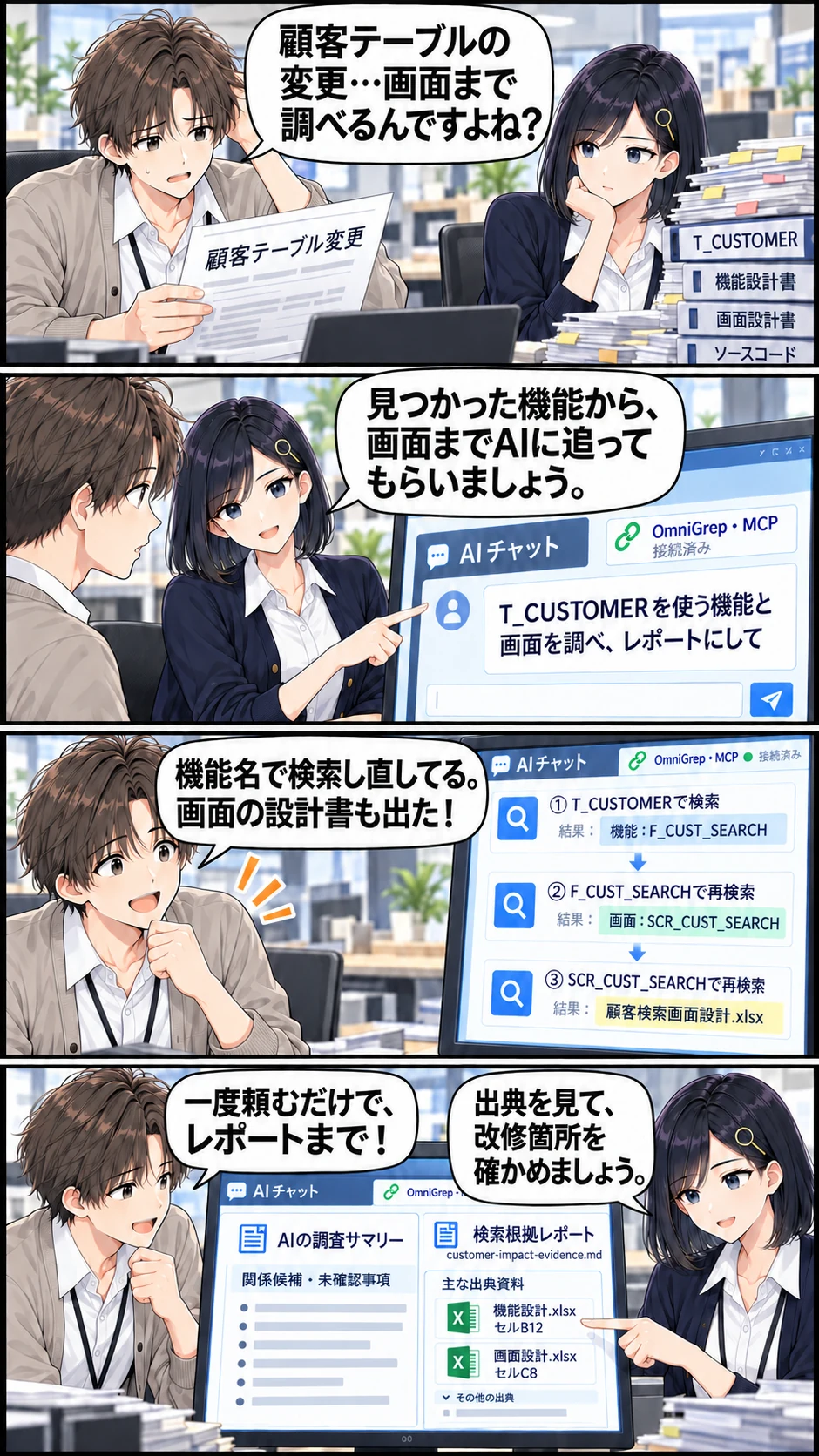
漫画の内容をテキストで読む
朝比奈が顧客テーブルの変更依頼を前に、機能から画面までの調査量を心配する。
朝比奈 湊:顧客テーブルの変更…画面まで調べるんですよね?
真壁がOmniGrepのMCPに接続したAIチャットへ、テーブルから機能・画面まで追ってレポートにするという一度の依頼を伝える。
真壁 澪:見つかった機能から、画面までAIに追ってもらいましょう。
AIがT_CUSTOMERの検索結果からF_CUST_SEARCHを見つけて再検索。その結果のSCR_CUST_SEARCHでさらに検索し、顧客検索画面設計.xlsxを見つける。
朝比奈 湊:機能名で検索し直してる。画面の設計書も出た!
AIの関係候補・未確認事項のサマリーと、保存したcustomer-impact-evidence.mdの検索根拠レポートを確認し、原本レビューへ進む。影響の完全な特定を保証しない。
朝比奈 湊:一度頼むだけで、レポートまで!
真壁 澪:出典を見て、改修箇所を確かめましょう。
TRY WITH YOUR FILES
まず、小さなフォルダで確かめる。
- テーブル名→機能ID→画面IDが記載された、小さなダミー設計書セットで試す。画面設計書にテーブル名がなくても、機能ID経由でたどれるか確認する。
- 各段階の検索語と、テーブル・機能・画面を結ぶ記載箇所が元資料と一致するか確認する。
- 同名の別機能や古い設計書を混ぜ、AIが名前の一致だけで関係を断定していないか確認する。
- 関係が書かれていない枝は「未確認」と残し、0件・読み取り失敗・結果上限を区別する。
- 保存した.mdを開き、検索語、出典、網羅性に関する注記と、指定した保存先を確認する。
利用前に知っておきたいこと。
- 連続検索の計画・次の検索語の選択・関係の解釈は接続先AIが担当します。OmniGrep自体が依存関係を自動解析する機能ではありません。文書に記載されていない関係は別の調査が必要です。
- generate_reportは指定した1つの検索クエリで再検索し、検索結果と出典をMarkdownにするツールです。過去の全検索履歴を自動統合したり、テーブル→機能→画面の依存関係を確定したりするものではありません。関係候補のサマリーはAIの回答として別に受け取ります。
- 一度の依頼を起点に進められますが、AIクライアントのツール承認、曖昧な名称、大量の結果、読み取り許可、保存先の不足などによって追加確認が必要になる場合があります。
- 完了状態は検索した対象とクエリについてのものです。completeでも、システム全体の影響を漏れなく調べた保証にはなりません。partial・aborted、抽出不完全、上限、読み取り失敗は未確認として残します。
- レポートの保存先はホームディレクトリ配下の絶対パスを指定します。プロファイルを超えた読み取り、DBへの接続、SQL実行、元資料の変更は行いません。
- MCPの結果・許可された本文はAIクライアントへ渡ります。クラウドAIのデータ取扱条件と組織のルールを確認してください。
通常検索はPC内で処理します。ライセンス認証の通信は別です。任意のAI連携では情報の送信範囲をMCPガイドでご確認ください。
よくある質問
画面設計書にテーブル名がなくても探せますか?
一度の指示で、検索からレポートまで頼めますか?
保存されるレポートには、AIの判断も含まれますか?
シートやセルの範囲はGUIで設定しますか?
どのAIクライアントで使えますか?
最初の一歩
探したかった言葉を、
手元の資料で試してみる。
Windows 11のPCにインストールし、内容が分かる資料フォルダを登録してください。
個人向け:税込3,980円・買い切り・1台。複数台・法人導入の相談
会社のPCは所属組織のインストールルールをご確認ください。