WINDOWS 11 · Office・PDFをまとめて検索
Wordだったか、PDFだったか。
言葉を覚えていれば探せる。
過去の提案、議事録、仕様書。資料ごとに形式が違っても、OmniGrepなら選んだフォルダのOffice・PDFを同じ検索語で調べられます。ファイルを開き直す前に、結果とプレビューで候補を絞ります。
14日間・全機能 / カード登録不要
終了後は制限付き無料モード。自動課金なし。
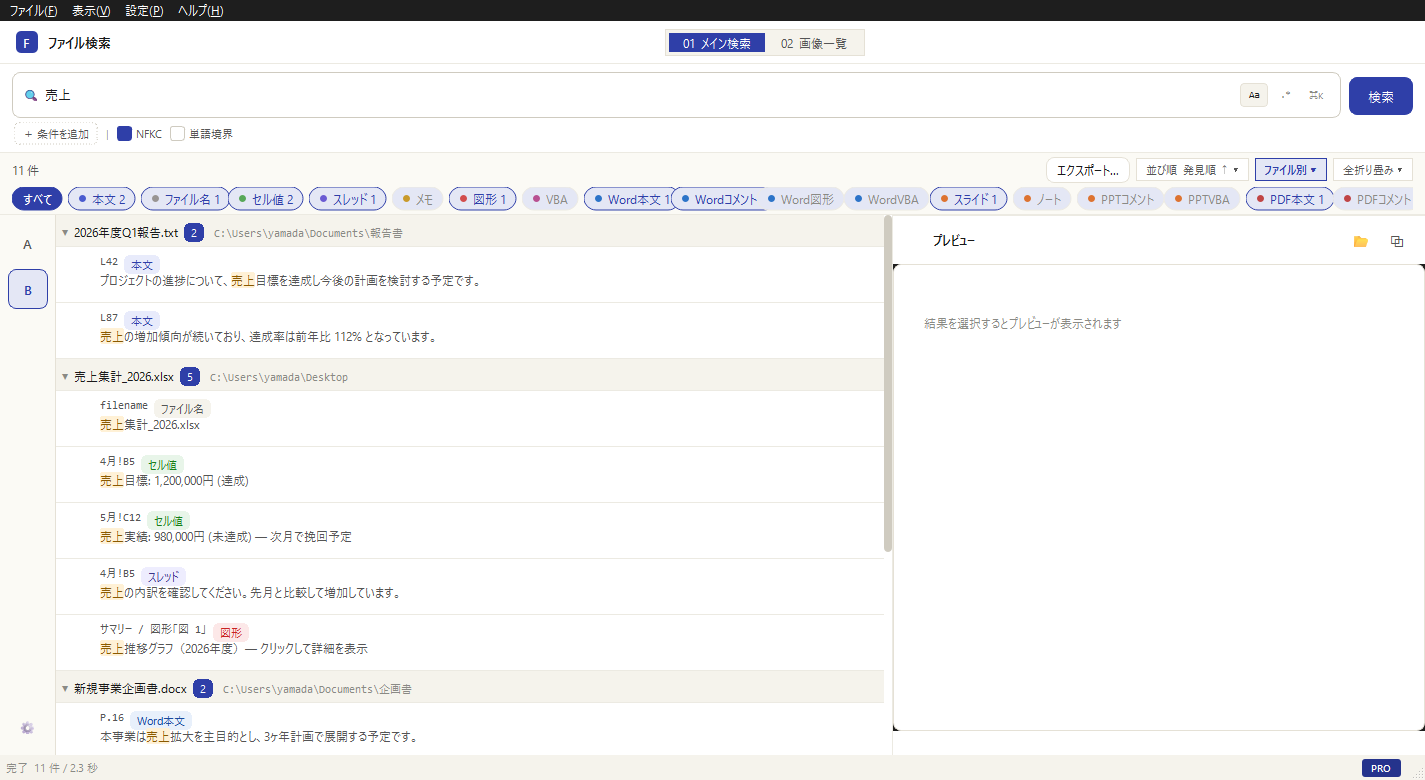
まず、こう探します
Office・PDFをまとめて検索には
プロファイルに資料フォルダを登録し、Excel・Word・PowerPoint・PDFを有効にします。最初は案件名や固有の用語で横断し、結果が多ければ形式や更新日などの条件で絞り込みます。
SEARCH SCOPE
何を、どこまで探せるか。
| Excel | .xlsx / .xlsm のセル・コメント・図形など |
|---|---|
| Word・PowerPoint | .docx の本文・コメント、.pptx のスライド・ノートなど |
| 抽出可能な本文テキストと注釈。画像だけのPDFのOCRは対象外 |
HOW TO
検索から確認までの3ステップ。
担当する資料範囲を登録
最初からPC全体を対象にせず、案件や部署の資料フォルダを選びます。複数の形式を有効にし、不要なフォルダを除外します。
固有の言葉で形式をまたいで探す
例は「顧客コード」。本文だけでなくコメント・ノートなどにも候補があれば、結果の種別で読み分けます。
候補を絞って元資料を確認
プレビューで前後を読み、ファイル位置やPDFのページなどを確認。最新版か、目的の案件の資料かを元ファイルで照合します。
利用例 · 説明用の架空例
用語の変更前に関連資料の候補を探す
顧客コードの名称を変更するため、Excelの設計書、Wordの説明書、PowerPointの提案、PDF資料を調べたい。
- 検索語
顧客コード- 対象
- Excel・Word・PowerPoint・PDF
形式をまたいで候補を一覧確認し、更新対象を判断。旧版や引用箇所は担当者が確認します。
TRY WITH YOUR FILES
まず、小さなフォルダで確かめる。
- 内容が分かるWord・PowerPoint・PDFを各1つ用意し、既知の語が見つかるか照合する。
- PDFで見つからない場合は、画像だけの資料か、テキストを抽出できる資料かを確認する。
- 対象が多いときはプロファイルを案件別に分け、除外条件を見直す。
利用前に知っておきたいこと。
- OCRはありません。スキャン画像だけのPDFや画像内の文字は対象外です。
- クラウドサービス内を直接巡回する検索ではありません。PCから読み取れる対象ファイルを用意してください。
- PCの性能、資料の容量・形式、初回処理の有無で検索時間が変わります。
通常検索はPC内で処理します。ライセンス認証の通信は別です。任意のAI連携では情報の送信範囲をMCPガイドでご確認ください。
よくある質問
インターネットや社内クラウドも自動で探せますか?
機密資料が検索のために送られますか?
最初の一歩
探したかった言葉を、
手元の資料で試してみる。
Windows 11のPCにインストールし、内容が分かる資料フォルダを登録してください。
個人向け:税込3,980円・買い切り・1台。複数台・法人導入の相談
会社のPCは所属組織のインストールルールをご確認ください。