WINDOWS 11 · Power Queryを調べる
データの参照先は、
どのPower Queryにある?
Excelの集計表を引き継いだとき、セルだけを見てもデータ取得元が分からない。OmniGrepはブックに保存されたPower QueryのMコードを検索し、調べるべきクエリの候補を見つけます。
14日間・全機能 / カード登録不要
終了後は制限付き無料モード。自動課金なし。
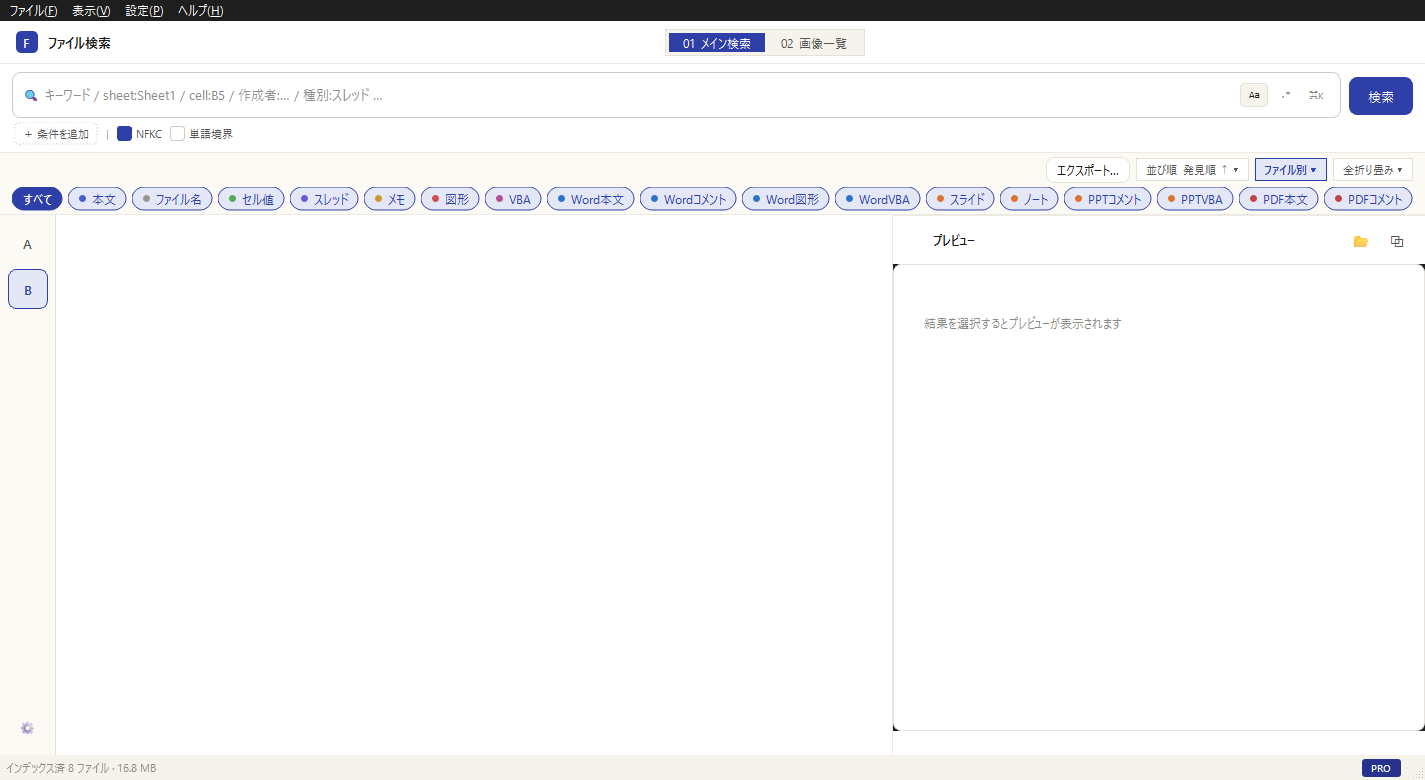
まず、こう探します
Power Queryを調べるには
対象はExcelの.xlsx / .xlsmに保存されたMコードです。詳細条件でPower Queryを選び、File.Contentsや旧サーバー名などを検索します。Power Queryで表の行を絞る操作とは用途が異なります。
SEARCH SCOPE
何を、どこまで探せるか。
| 対応する保存形式 | .xlsx / .xlsm の保存済みPower Query |
|---|---|
| 検索語の例 | File.Contents、Folder.Files、旧サーバー名、テーブル名 |
| 対象外 | .xlsb / .xls / .pbix / .pbit、未保存のエディター内容 |
HOW TO
検索から確認までの3ステップ。
対象のExcelを保存する
Power Queryを含む.xlsxまたは.xlsmを保存し、プロファイルの対象フォルダに含めます。Excelの検索を有効にします。
Power Queryを対象に文字列検索
検索語にFile.Contentsなどを入れ、Power Queryに絞ります。VBAを有効にするだけではPower Queryの検索指定にはなりません。
クエリのコードと参照先を確認
ヒットしたクエリのMコードを読み、参照先やパラメーターの使い方を確認します。変更や更新動作の検証はExcel側で行います。
利用例 · 説明用の架空例
CSVの移動前に参照するブックを調べる
月次集計用CSVの保存場所を変えたいが、どのExcelのクエリが利用しているか分からない。
- 検索語
月次売上.csv- 対象
- ExcelのPower Query
ファイル名が直接書かれたMコードを発見。フォルダ名やパラメーターから組み立てる参照もあるため、候補のコードを追加で確認します。
TRY WITH YOUR FILES
まず、小さなフォルダで確かめる。
- 参照先が分かっている小さな確認用ブックを保存し、Mコード内の固有語を探す。
- 0件のときは、対象形式・保存状態・検索種別・抽出エラーを確認する。
- Mコードを変更した場合は保存して再検索し、最新の内容で確認する。
利用前に知っておきたいこと。
- Power BIの.pbix / .pbitは対象外です。
- 抽出が不完全なファイルを、一致するコードがないファイルと同じに扱わないでください。
- 実際のデータ取得や変換結果、クエリ間の依存関係全体を自動検証するものではありません。
通常検索はPC内で処理します。ライセンス認証の通信は別です。任意のAI連携では情報の送信範囲をMCPガイドでご確認ください。
よくある質問
Power Queryエディターを開いていれば未保存でも検索できますか?
Freeモードでも利用できますか?
最初の一歩
探したかった言葉を、
手元の資料で試してみる。
Windows 11のPCにインストールし、内容が分かる資料フォルダを登録してください。
個人向け:税込3,980円・買い切り・1台。複数台・法人導入の相談
会社のPCは所属組織のインストールルールをご確認ください。