WINDOWS 11 · AIとExcel台帳を分析
大きな台帳も、
必要なシートと範囲から。
Excel台帳をAIに分析してもらう前に、OmniGrepのMCPでシートの概要を確認。内容読み取りを許可したプロファイルの対象ファイルに対し、AIへシート名・セル範囲を伝えて表を取り出し、AIの集計を原本と照合できます。
MCP対応のAIクライアントから使う例です。プロファイルの設定とAIへの情報送信範囲を確認して始めます。
14日間・全機能 / カード登録不要
終了後は制限付き無料モード。自動課金なし。
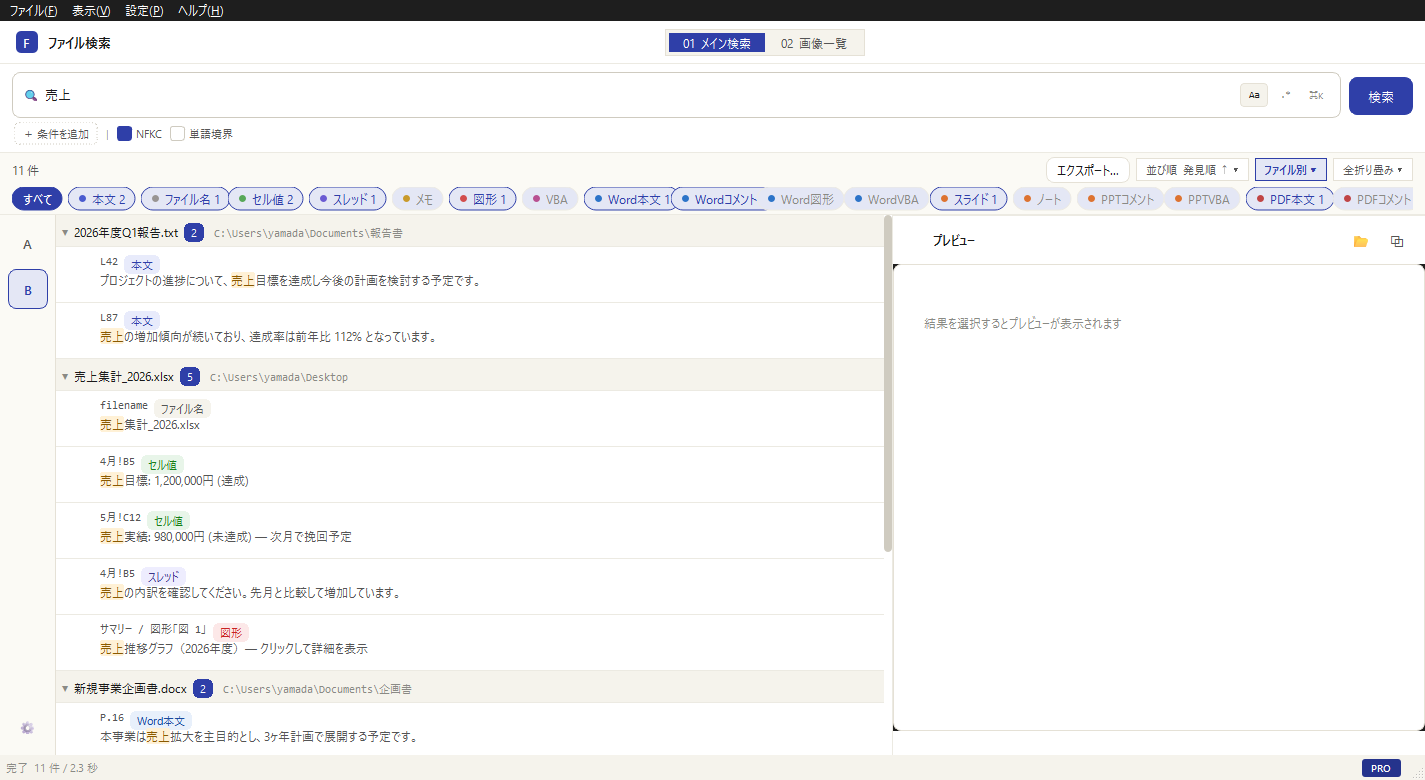
まず、こう探します
この課題には、こう使います。
まずシートの概要で対象を選び、分析に必要な列と行のセル範囲を指定します。表の取得はOmniGrep、解約日などによる行の分類や集計は接続先のAIが行います。返却範囲と省略の有無を確認してから結果を使います。
AIと手元の資料をつなぐ
接続の準備は、一度だけ。
- OmniGrepのGUIで、検索対象フォルダ・種別・除外設定を登録したプロファイルを作成します。
- Claude Desktopの設定ファイルにOmniGrepを登録し、クライアントを完全終了して再起動します。ほかのクライアントはstdio対応と設定方法を確認してください。
- AIに「OmniGrepのプロファイル一覧を見せて」と頼み、目的のプロファイルを確認します。
Claude Desktopの設定例を見る
{
  "mcpServers": {
    "omnigrep": {
      "command": "omnigrep",
      "args": [
        "--mcp-server"
      ]
    }
  }
}
Microsoft Store版のアプリ実行エイリアスを利用する例です。NSIS版も起動できますが、クライアントの配布形態によってプロファイルが見えない場合があります。再起動・配布形態の確認は接続ガイドをご覧ください。
AIへの依頼例 · 架空の資料で試す
まずは、こう頼んでみる。
OmniGrepで、読み取りを許可したダミー台帳のシート概要を確認してください。「契約一覧」で契約月・プラン・解約日が入る必要なセル範囲を選び、表を取得してください。氏名など不要な列は含めないでください。途中で省略されていれば続きを確認し、取得した範囲内で解約日が入っている行を集計してください。対象範囲・期間・空欄の扱いも示してください。
プロファイルと対象資料は、ご自身の環境に合わせてください。本文・表・コードを読ませる前に、対象ファイルと許可設定を確認します。
この例でAIが使うMCPツール
list_profilesget_sheet_summaryextract_tables
目的に応じた利用順の例です。呼び出すツールと引数はAIが選びます。表の取得はOmniGrep、取得後の集計や解釈はAIが担当します。
SEARCH SCOPE
何を、どこまで探せるか。
| 対象 | 保存済み.xlsx / .xlsmのシートとセル値。MCPの内容読み取り許可が必要 |
|---|---|
| 選べる単位 | シート名とセル範囲。1回の表抽出は1シート |
| 確認すること | 返却範囲、見出し、空セル、途中の省略。集計の対象期間・条件 |
HOW TO
検索から確認までの3ステップ。
シートの概要をAIと確認
ダミー台帳で接続と許可を確認し、各シートの構成・行列数・先頭行見出しから対象を選びます。
読み取るシートとセル範囲をAIへ伝える
GUIでは内容読み取りの可否を設定し、シート名・セル範囲はAIへの依頼で伝えます。例えば「契約一覧のA1:C50を読んで」と頼み、AIがツールの引数へ変換します。返却範囲や省略を確認し、必要なら続きを範囲指定して取得します。
集計の条件と原本を照合
解約日が入っている行をAIに分類・集計してもらい、取得範囲・期間・空欄の扱いを説明してもらいます。元の表でも同じ条件を確認します。
利用例 · 説明用の架空例
契約一覧の必要な列から解約状況を整理
大きな台帳のどのシートに契約月・プラン・解約日があるか分からず、不要な列までAIへ渡したくない。
- 検索語
契約一覧シート・必要なセル範囲- 対象
- MCP・シート概要とExcelの表抽出
AIに対象のシート名とセル範囲を伝えて表を取り出し、AIに集計の条件を明記してもらいます。サンプルの行数・比率を製品の実績とは扱いません。
4コマで見る利用例
台帳は、必要な範囲から
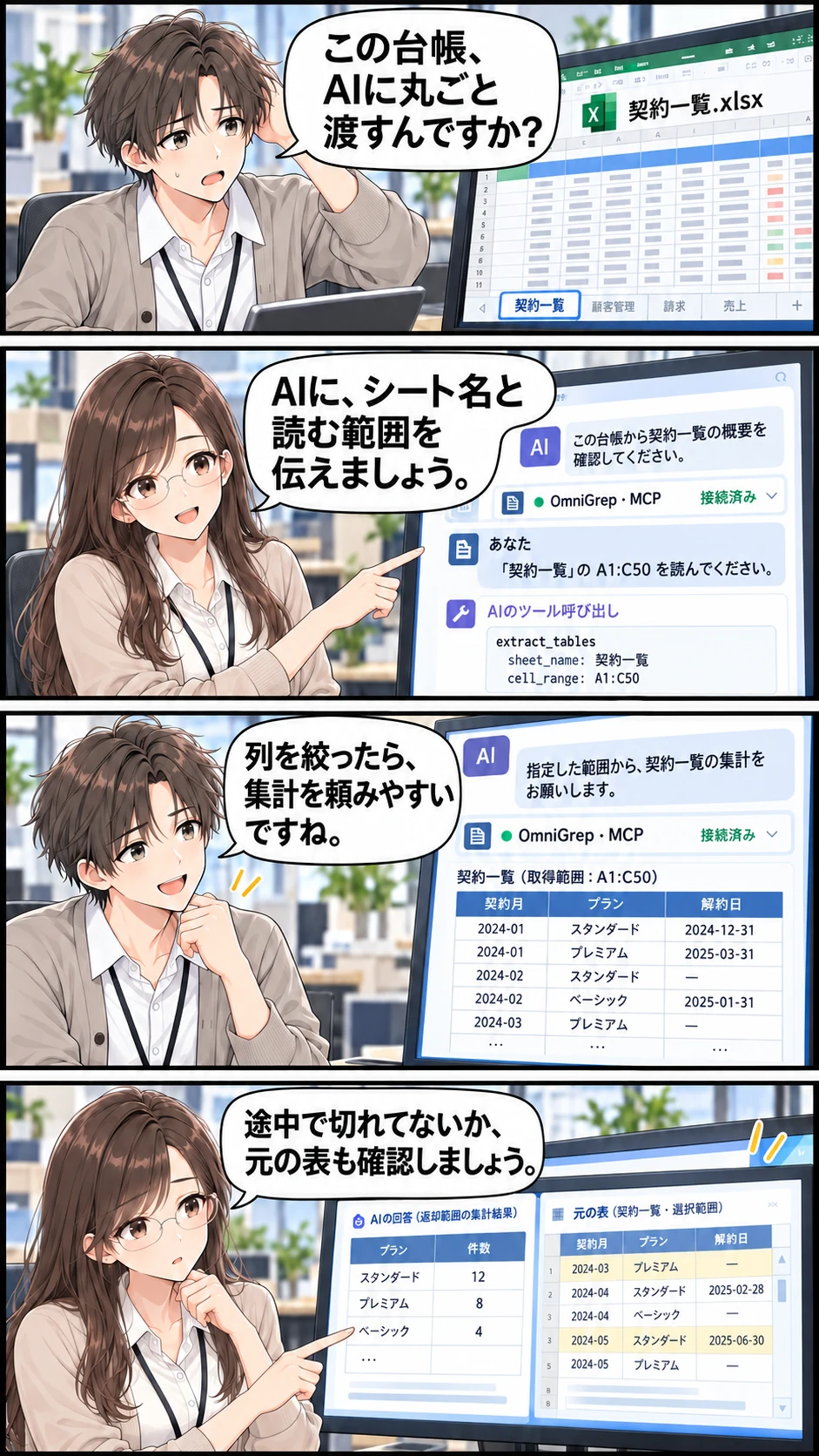
漫画の内容をテキストで読む
朝比奈が大きなExcel台帳をAIに全部渡す必要があるのか迷う。
朝比奈 湊:この台帳、AIに丸ごと渡すんですか?
白石がシート名とセル範囲をAIへのチャット依頼で指定し、AIがextract_tablesの引数sheet_name・cell_rangeとして呼ぶ方法を示す。GUIに範囲設定・範囲別許可はない。
白石 紬:AIに、シート名と読む範囲を伝えましょう。
接続済みAIチャットとExcelの契約一覧の選択範囲。画面にはAI・OmniGrep MCP・契約月・プラン・解約日などダミー列、氏名や個人情報なし。
朝比奈 湊:列を絞ったら、集計を頼みやすいですね。
白石が返却範囲と元台帳を突き合わせ、途中の省略・集計漏れを確認。全件分析や自動更新を保証しない。
白石 紬:途中で切れてないか、元の表も確認しましょう。
TRY WITH YOUR FILES
まず、小さなフォルダで確かめる。
- 氏名や個人情報を含まない、小さなダミー台帳で試す。
- 返った見出し・範囲・行数を元のシートと照合する。
- 省略されている場合は続きの範囲を取得し、重複・取りこぼしを確認する。
- AIの集計条件をExcel上でも再現し、同じ結果になるか確かめる。
利用前に知っておきたいこと。
- 表抽出自体は『解約日のある行だけ』を条件抽出する機能ではありません。指定範囲を読み、その後の分類・分析をAIへ依頼します。
- 返却セル数の上限で下の行が省略される場合があります。一部範囲の分析を台帳全体の傾向と呼ばないでください。
- この例で読み取った表やシートの見出しはAIへ渡ります。範囲選択は、機密性の判定や匿名化を自動で行う機能ではありません。
- 検索対象は登録したプロファイルのフォルダ・種別・除外設定・サブフォルダ設定に従います。読み取り失敗、走査中断、抽出不完全や結果上限があれば、0件でも『該当なし』とは結論づけません。
- MCPの結果情報は接続先のAIクライアントへ渡ります。クラウドAIを使う場合は、そのサービスの送信・保存・学習利用の条件と所属組織のルールを確認してください。AIサービスの料金は別です。
- OmniGrepが行うのは保存済みファイルの検索・読み取りです。AIの回答には誤りや解釈違いがあり得るため、判断は元資料と照合します。
通常検索はPC内で処理します。ライセンス認証の通信は別です。任意のAI連携では情報の送信範囲をMCPガイドでご確認ください。
よくある質問
台帳の全シートを一度に抽出できますか?
どのAIクライアントを使えますか?
MCP連携に追加料金はかかりますか?
最初の一歩
探したかった言葉を、
手元の資料で試してみる。
Windows 11のPCにインストールし、内容が分かる資料フォルダを登録してください。
個人向け:税込3,980円・買い切り・1台。複数台・法人導入の相談
会社のPCは所属組織のインストールルールをご確認ください。