WINDOWS 11 · 仕様書・設計書を探す
過去の仕様は、
ファイル名より中身から探す。
数年前に作られた機能を改修するとき、必要なのは「最新版っぽいファイル」ではなく、仕様の根拠になる記述です。OmniGrepでExcel・Word・PowerPoint・PDFを横断し、画面名、機能名、テーブル名など覚えている言葉から関連資料の候補を探せます。
14日間・全機能 / カード登録不要
終了後は制限付き無料モード。自動課金なし。
まず、こう探します
仕様書・設計書を探すには
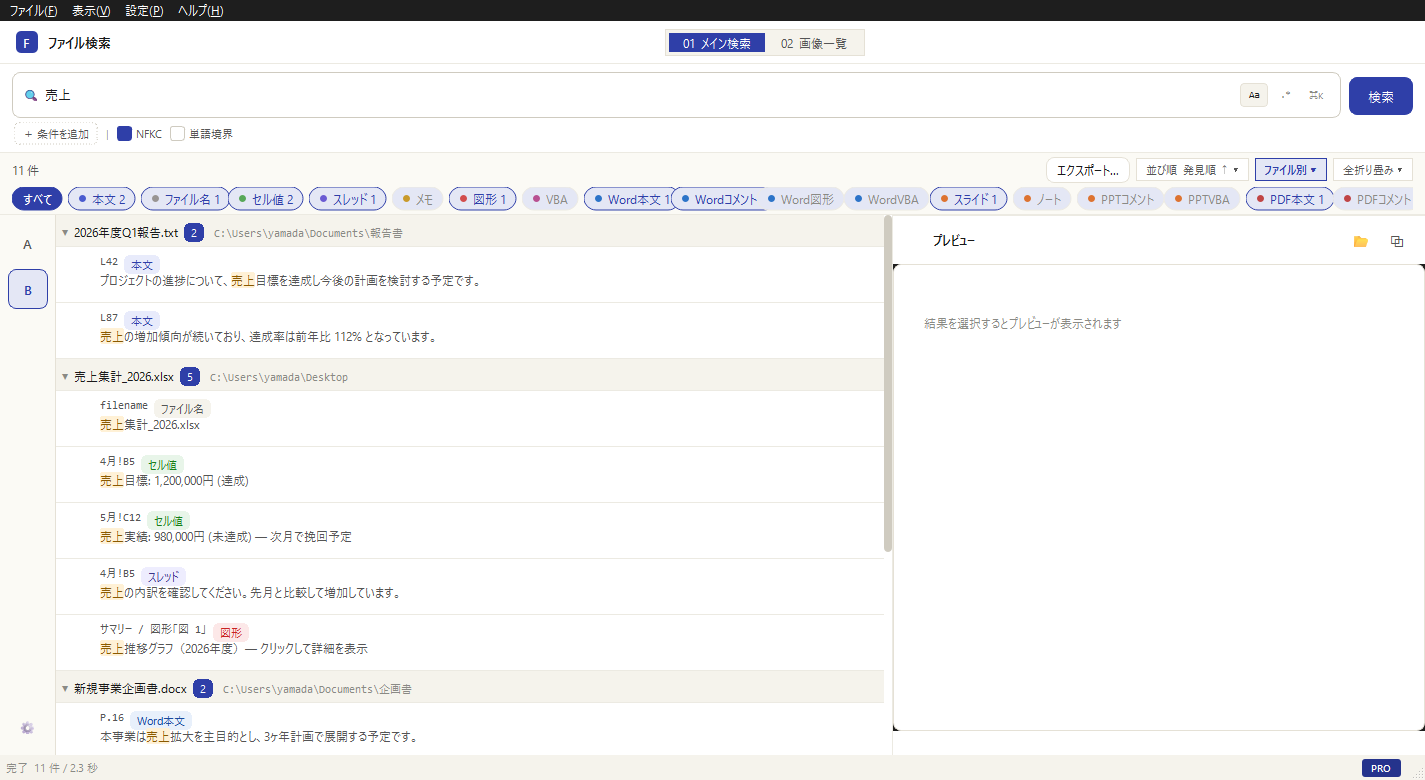
まず、変更対象の機能名や画面名、テーブル名など、資料本文に残っていそうな固有語で検索します。ファイル名だけでは見つからない仕様書・設計書も、対応形式の本文やExcel内の情報から候補を絞り、元資料で版・更新日・前後の文脈を確認します。
SEARCH SCOPE
何を、どこまで探せるか。
| 対象資料 | .xlsx / .xlsm / .docx / .pptx / .pdf などの保存済み対応ファイル |
|---|---|
| 検索語の例 | 機能名、画面名、API名、テーブル名、項目名、エラーコード |
| 確認すること | 該当記述の周辺、ファイルの更新日、版、関連資料との整合 |
HOW TO
検索から確認までの3ステップ。
調査対象の資料フォルダを登録
案件・システム単位の共有フォルダやローカルコピーを対象にします。最初は範囲を絞り、既知の資料が検索できることを確認します。
仕様に残っていそうな固有語で検索
例は「顧客マスタ更新」。広すぎる場合は画面ID、テーブル名、帳票名などを組み合わせ、Excel・Word・PowerPoint・PDFの候補を確認します。
候補を元資料で読み比べる
検索結果の一文だけで仕様を確定せず、元ファイルを開いて版・更新日・前後の記述を確認します。設計書、議事録、レビューコメントで内容が異なる場合は最新版と変更経緯を整理します。
利用例 · 説明用の架空例
保守改修前に過去の認証仕様を調べる
既存システムのログイン処理を改修することになったが、基本設計、詳細設計、レビュー資料が複数フォルダに分かれている。
- 検索語
認証ロック- 対象
- Office・PDFの本文とExcel内テキスト
「認証ロック」を含む設計書・レビュー資料の候補を集め、現行仕様と過去の変更理由を元資料で確認します。
TRY WITH YOUR FILES
まず、小さなフォルダで確かめる。
- 内容が分かっている仕様書に固有語を入れ、その資料が結果に出ることを確認する。
- 同じ用語が複数版にある場合、検索結果だけで最新版と決めず更新日と版を確認する。
- 略称・正式名称・画面IDなど表記が違う可能性があれば複数の語で試す。
利用前に知っておきたいこと。
- OmniGrepは資料の候補を文字列で探すツールです。どの記述が現行仕様か、設計として正しいかを自動判定するものではありません。
- 画像化された設計図やスキャンPDF内の文字をOCRする用途ではありません。検索できるのは対応形式から抽出できる文字列です。
- 未保存の変更、読み取り権限がないファイル、暗号化・破損ファイルなどは検索できない場合があります。
通常検索はPC内で処理します。ライセンス認証の通信は別です。任意のAI連携では情報の送信範囲をMCPガイドでご確認ください。
よくある質問
ファイル名が分からなくても探せますか?
AIに仕様を要約させる機能ですか?
最初の一歩
探したかった言葉を、
手元の資料で試してみる。
Windows 11のPCにインストールし、内容が分かる資料フォルダを登録してください。
個人向け:税込3,980円・買い切り・1台。複数台・法人導入の相談
会社のPCは所属組織のインストールルールをご確認ください。