Windows デスクトップアプリ・無料

今日やることだけを、
見失わない。

カテゴリと期限でタスクを整理し、常時最前面のミニウィジェットとデスクトップ壁紙シンクで 「次にやること」をいつも視界に。タスク完了で庭が育つガーデン機能で、続けることが楽しくなります。

Microsoft Store からダウンロード / Windows 11 / クレジットカード登録不要・完全無料
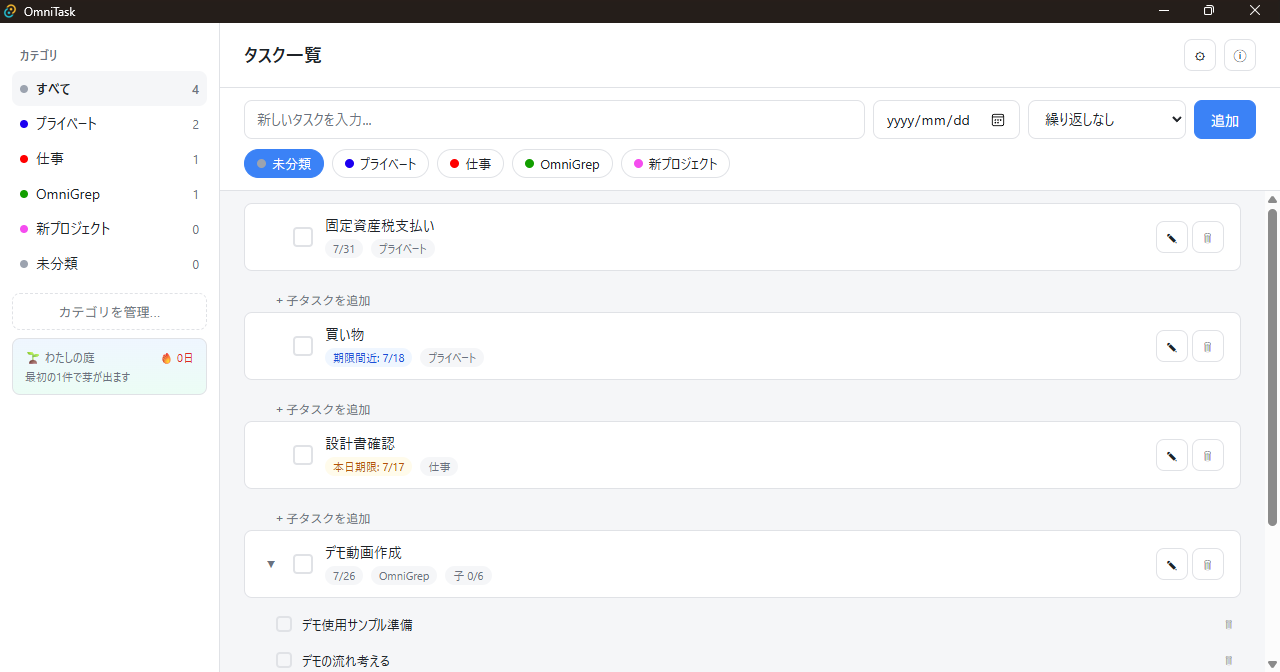
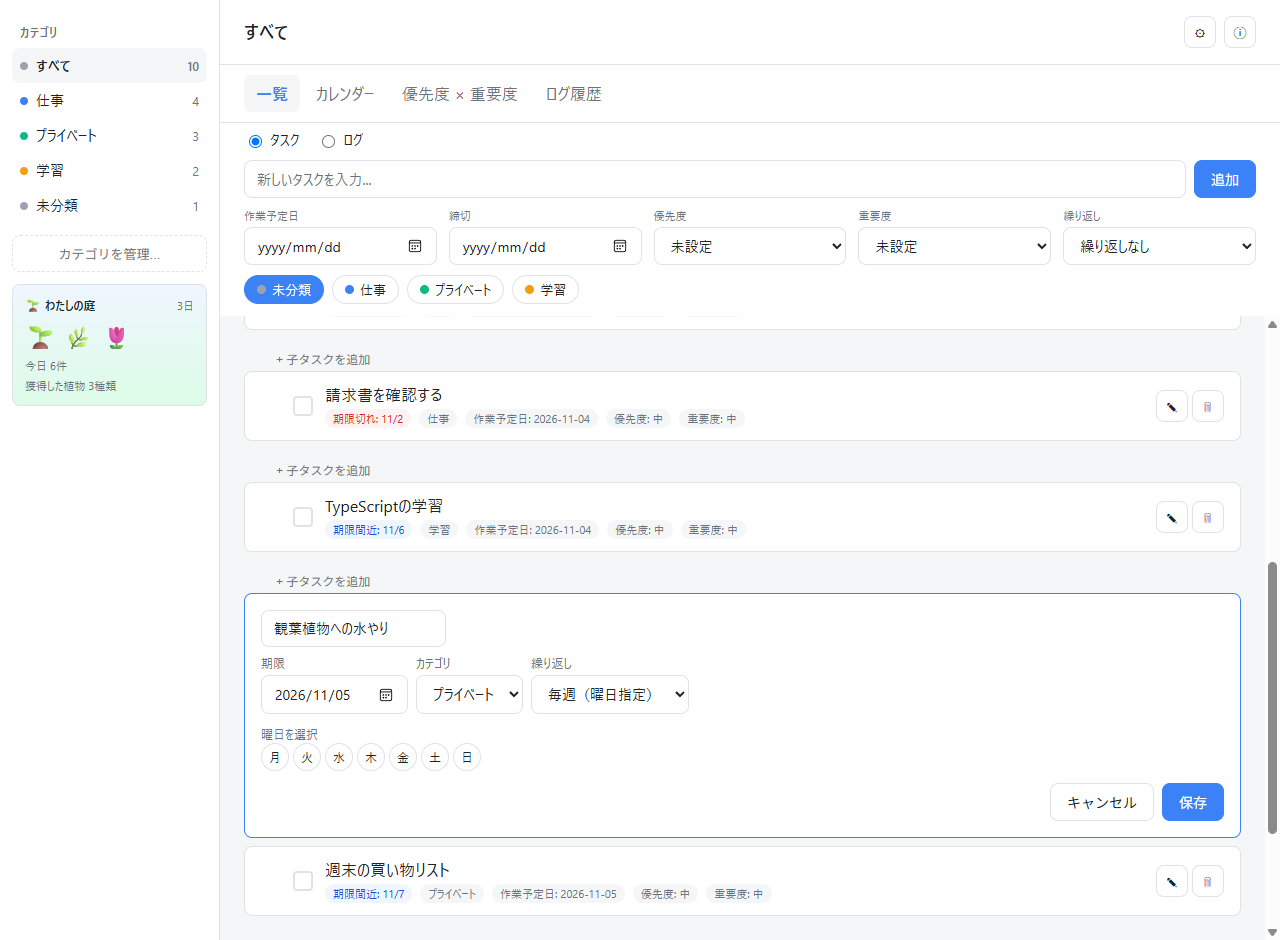
OmniTask のタスク一覧画面。カテゴリごとに色分けされたタスクが期限とともに表示されている。
カテゴリ管理 期限・繰り返しタスク ミニウィジェット 壁紙シンク 達成のガーデン
こういう時間、ありませんか

クラウド TODO アプリは、
始めるまでのハードルが高い。

"

アカウント登録が面倒

ちょっとタスクを整理したいだけなのに、メールアドレス登録・同期設定・複数端末の紐付けなど、 始めるまでの手順が多すぎる。

"

データがどこに送られているか不安

個人的な予定やメモをクラウドサービスに預けることに抵抗がある。 仕事の内容を含むタスクなら、なおさら外部に送りたくない。

"

アプリを開かないと思い出さない

TODO アプリを入れても、開く習慣がなければ意味がない。 気づいたら期限を過ぎていた、ということが繰り返される。

主な機能

整理も、通知も、
続ける工夫も、ひとつに。

カテゴリ分けと期限管理というシンプルな軸に、通知・ウィジェット・壁紙シンク・ガーデンといった 「見える化」と「続けやすさ」の工夫を重ねました。ローカル完結だから、インストールしてすぐ使えます。

📋

タスク管理・カテゴリ・子タスク

タスクの追加・編集・完了・削除に加え、1 階層のサブタスクにも対応。 カテゴリは自由に作成・編集・削除でき、仕事とプライベートを色分けして一目で見分けられます。

サブタスク カテゴリ色分け 完了の折りたたみ
📅

期限管理・繰り返しタスク

期限切れ・当日・期限間近を色で強調表示。曜日指定や N 日ごとの繰り返しタスクにも対応し、 完了すると次回分が自動で生成されます。

期限の強調表示 曜日指定の繰り返し 自動生成
📌

ミニウィジェット・通知

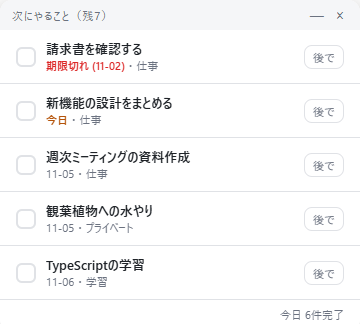
常時最前面の超小型ウィンドウに「次にやるタスク」を最大 5 件表示。その場で完了・後回しができます。 Windows トースト通知やトレイ常駐、ログイン時の自動起動にも対応。

常時最前面 トースト通知 トレイ常駐
🖼️

壁紙シンク・達成のガーデン

今日の期限タスクと進捗をデスクトップ壁紙に自動合成。さらにタスク完了で「わたしの庭」の植物が育ち、 連続達成ストリークと植物図鑑コレクションで続ける楽しさを後押しします。

壁紙自動更新 ストリーク 植物図鑑
MCP 連携

AI にログの記録を頼み、次にやることを相談する

OmniTask の MCP 対応ビルドを AI クライアントに接続すると、会話から既存のログに時間・数量・メモを追加できます。 指定期間のタスク完了とログの実績を振り返り、締切・予定日・重要度・優先度に基づく次のタスク候補も確認できます。 タスクの追加や完了、予定日・優先度などの更新にも対応します。

FAQ で MCP の設定を確認する →
MCP Claude Desktop ⇄ OmniTask(会話例)
You「資格勉強」のログに、今日読んだ20ページを記録して
Claude「資格勉強」に20ページを記録しました。
You過去7日間の「学習」カテゴリの取り組みを振り返って
Claudeタスクを2件完了し、「資格勉強」のログには45分と30ページの記録がありました。
ログ機能の画面を見る →
デスクトップアプリのログ機能

取り組んだ時間も、進んだ量も。

ログを作れば、勉強や作業の時間をタイマーや手入力で記録できます。ページや件などの単位は任意。単位を設定すると、読んだページ数などを時間と一緒に、または数量だけで残せます。

STEP 01

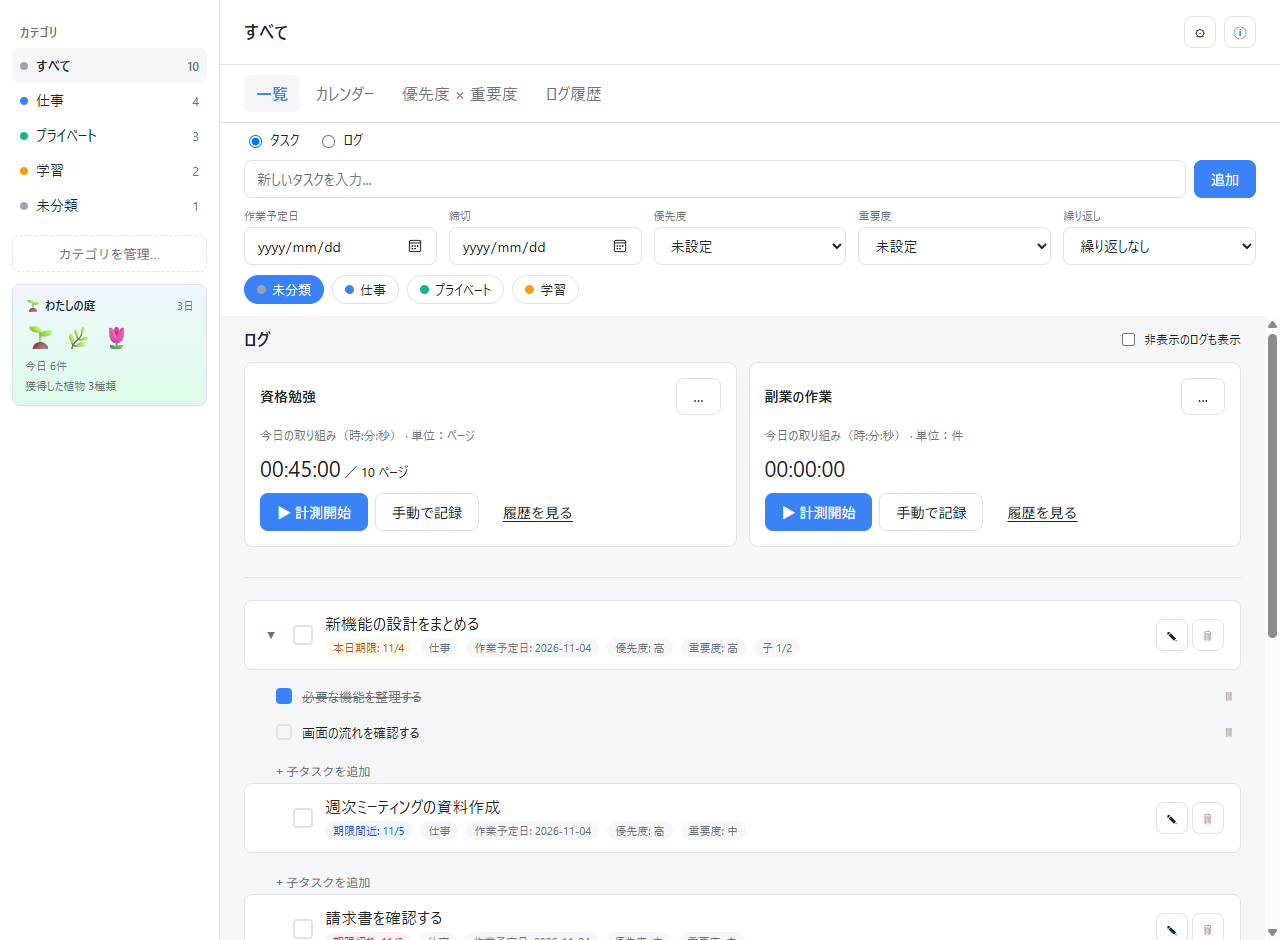
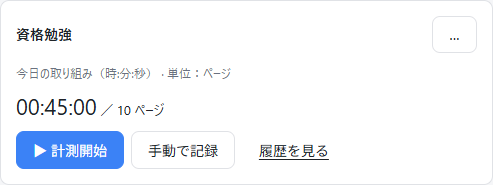
一覧のログカードから記録する

「計測開始」で時間を測り、終わった作業は「手動で記録」から入力できます。

OmniTaskの一覧に並ぶログカードと計測・記録ボタン
画面はサンプルです 一覧の全画面を拡大
STEP 02

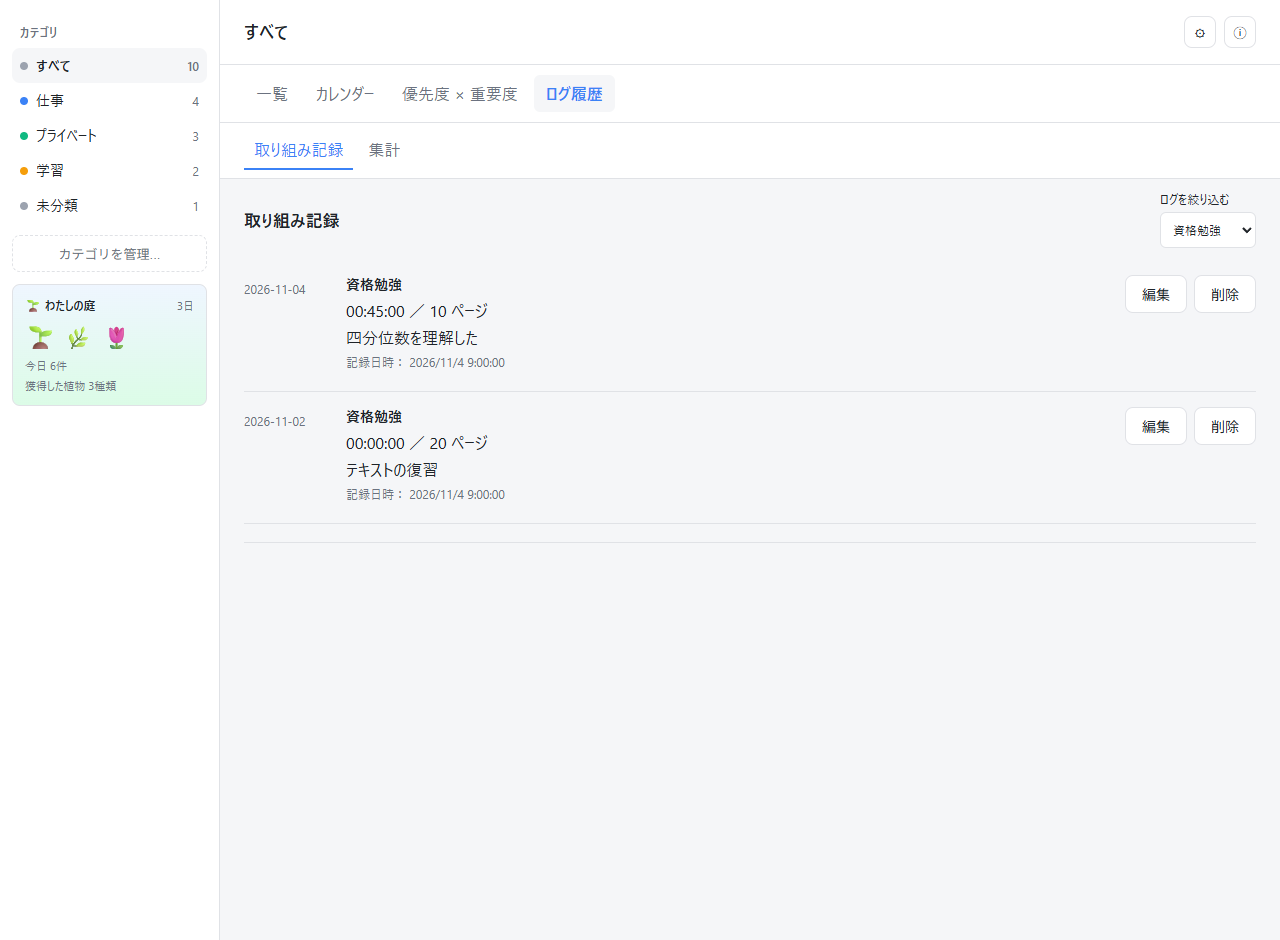
ログ履歴で記録を見返す

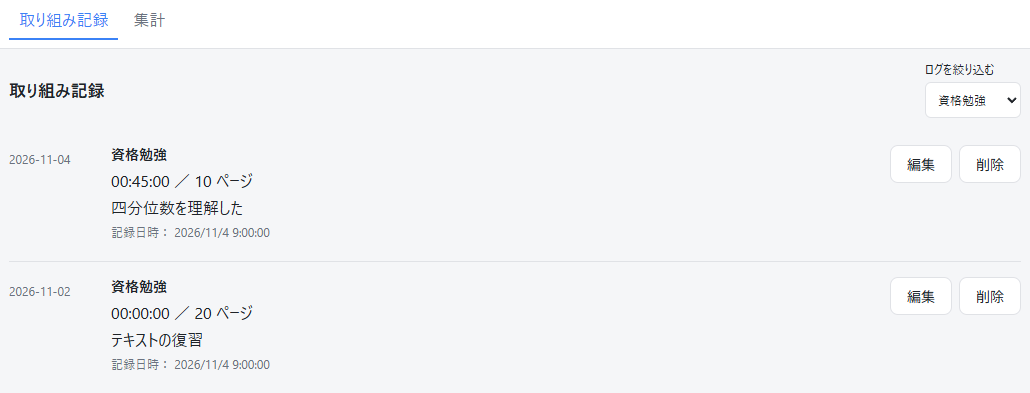
ログカードの「履歴を見る」から対象の記録へ。「資格勉強」で絞り込んだ例では、時間・ページ数・メモを2件の記録で確認できます。

資格勉強で絞り込んだログ履歴と2件の記録
画面はサンプルです ログ履歴の全画面を拡大
STEP 03

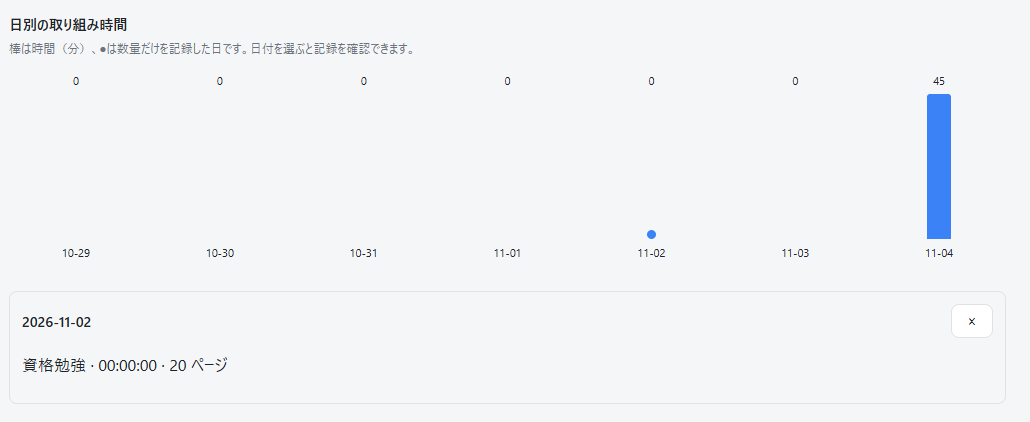
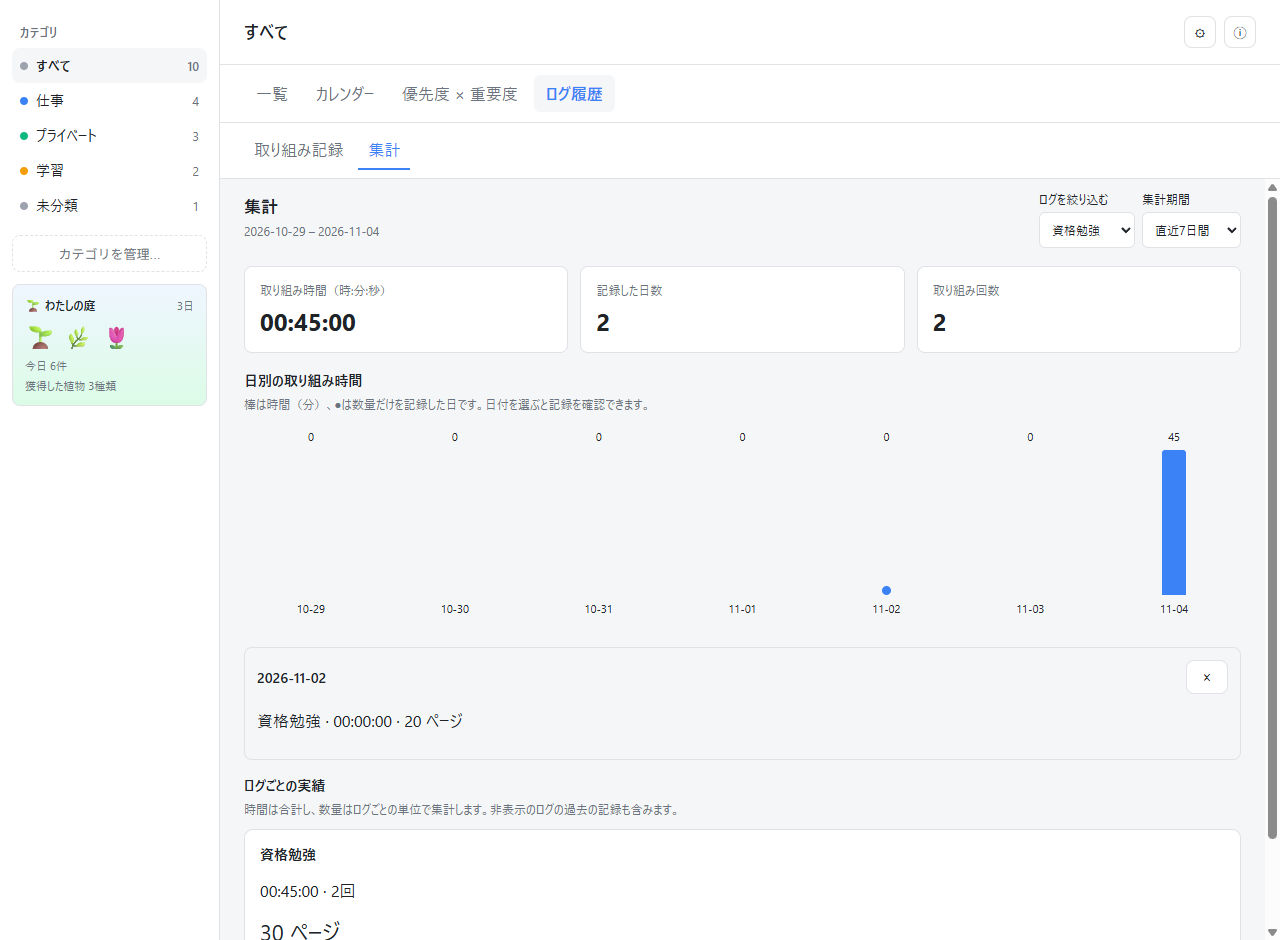
集計で日ごとの取り組みを見る

集計では時間を棒で、数量だけを記録した日を ● で確認できます。サンプルには45分の棒があり、● の日を選ぶと「20ページ」の記録が表示されます。

日別の時間グラフと数量のみの日を示す点、選択日の20ページの記録
画面はサンプルです 集計の全画面を拡大
使い方

開かなくても、
視界の中に「次」がある。

STEP 01

カテゴリを作って、
タスクを整理する。

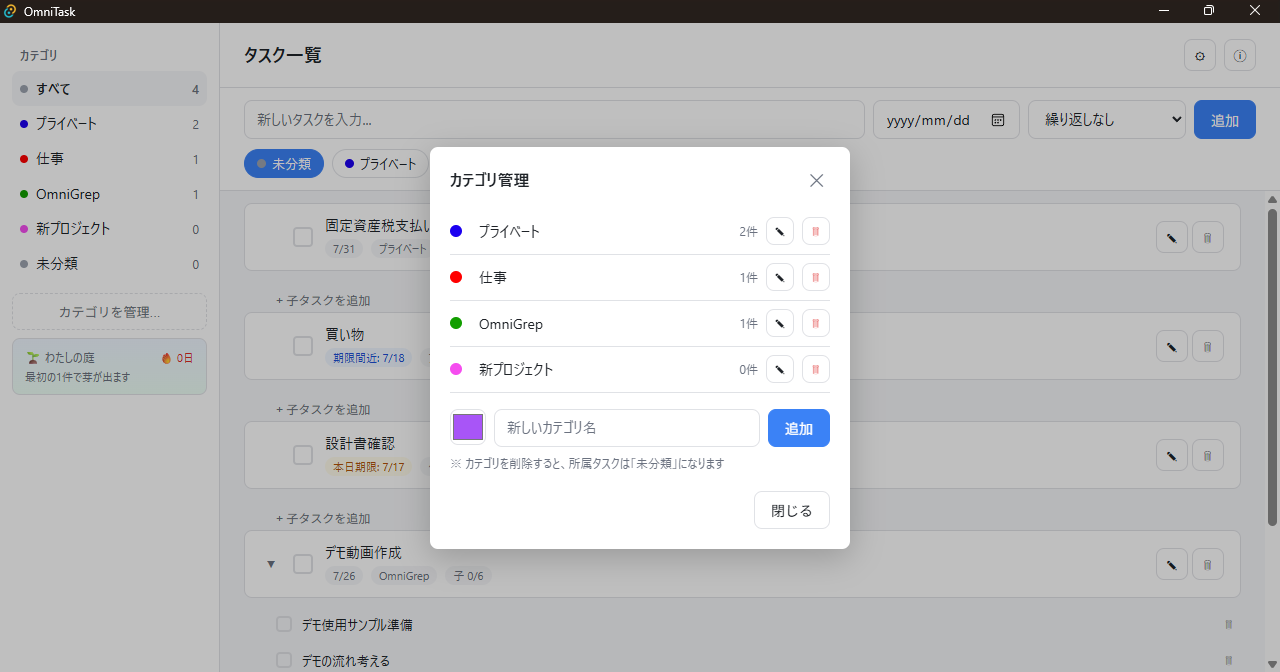
「カテゴリ管理」から自由に色付きカテゴリを作成・編集できます。仕事、プライベート、プロジェクト単位など、 自分の使い方に合わせて自由に分類。カテゴリを削除してもタスクは「未分類」として残るので安心です。

OmniTask のカテゴリ管理モーダル。仕事・プライベート・学習などの色付きカテゴリと追加・編集の操作。
STEP 02

ライトでもダークでも、
見やすいままに。

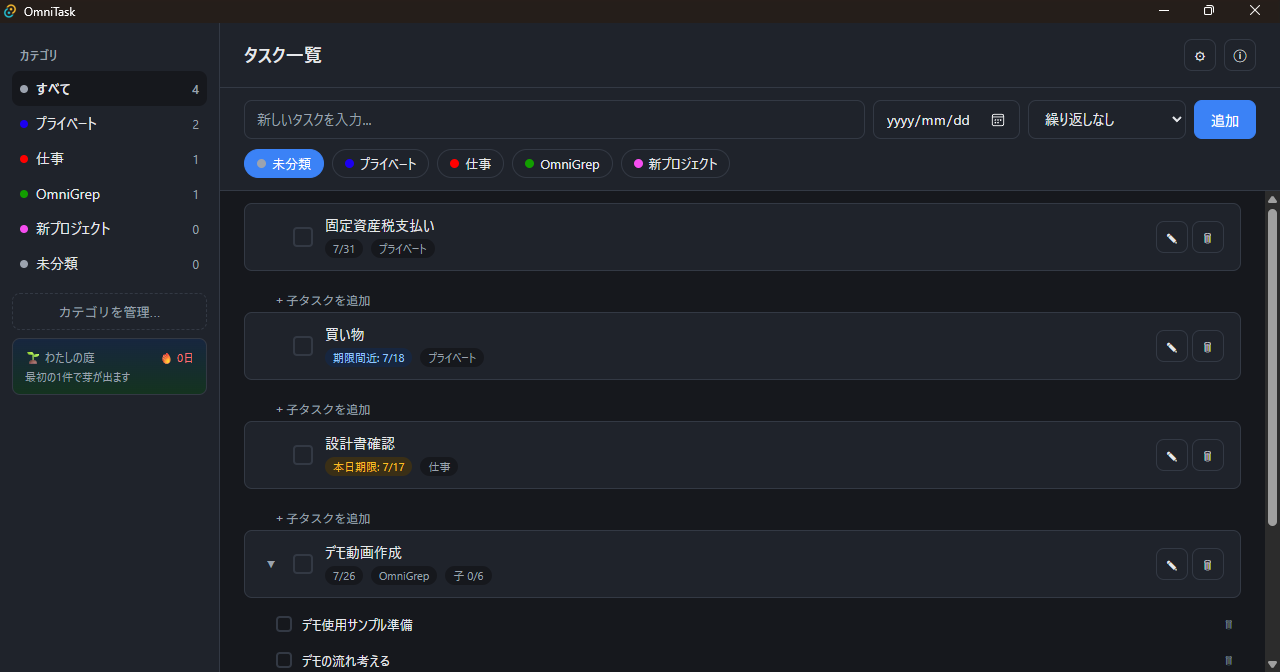
テーマはライト・ダーク・システム追従から選択可能。日本語・英語の 2 言語にも対応しています。 長時間画面を見ていても目が疲れにくい配色で、タスク一覧の視認性を保ちます。

ダークテーマで表示した OmniTask のタスク一覧画面。左サイドバーにカテゴリと残り件数、右側に「本日期限」「期限間近」の色付きバッジとカテゴリタグが付いたタスクが並んでいる。
STEP 03

繰り返す用事は、曜日を決めておく。

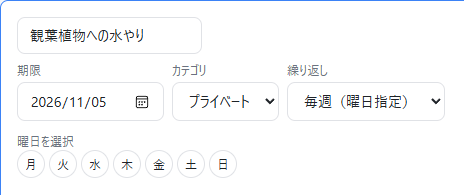
たとえば観葉植物への水やり。タスクの「繰り返し」を「毎週(曜日指定)」にすると、曜日を選べます。

観葉植物への水やりタスクの毎週の繰り返しと曜日選択
画面はサンプルです 設定画面全体を拡大
STEP 04

ウィジェットと壁紙シンクで、
「次」が常に見える。

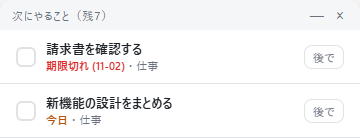
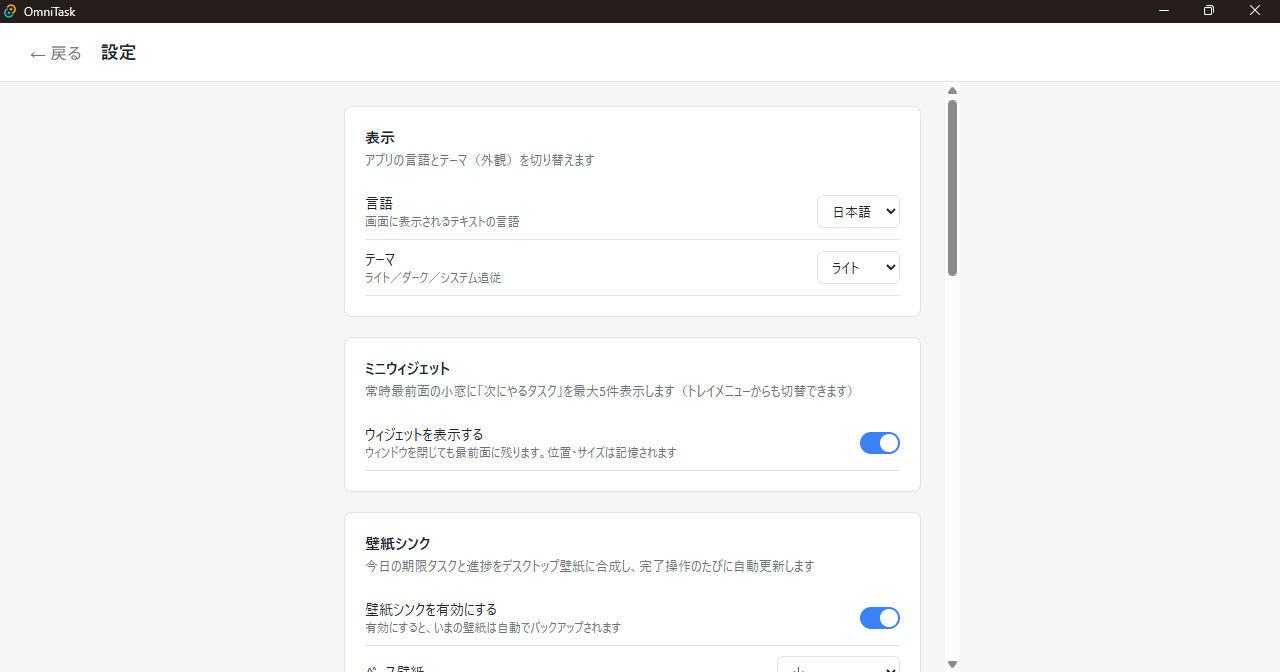
設定画面からミニウィジェットと壁紙シンクを ON にすれば、アプリを開かなくても 「次にやるタスク」が常時最前面の小窓とデスクトップ壁紙に表示され続けます。 位置やサイズは記憶され、完了操作のたびに壁紙も自動更新されます。

次にやるタスクの名前・期限・完了チェックが並ぶミニウィジェット
画面はサンプルです ウィジェット全体を拡大
OmniTask の設定画面。表示言語とテーマ、オンのミニウィジェットとオフの壁紙シンク、および壁紙の設定項目。
画面はサンプルです 設定画面全体を拡大
STEP 05

タスクの完了が、庭の成長につながる。

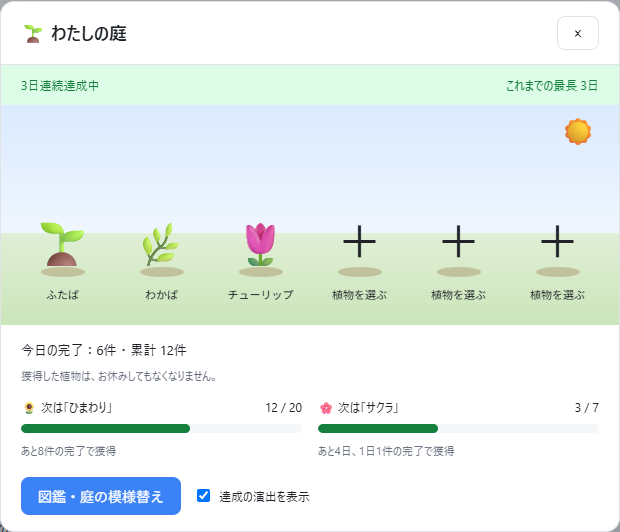
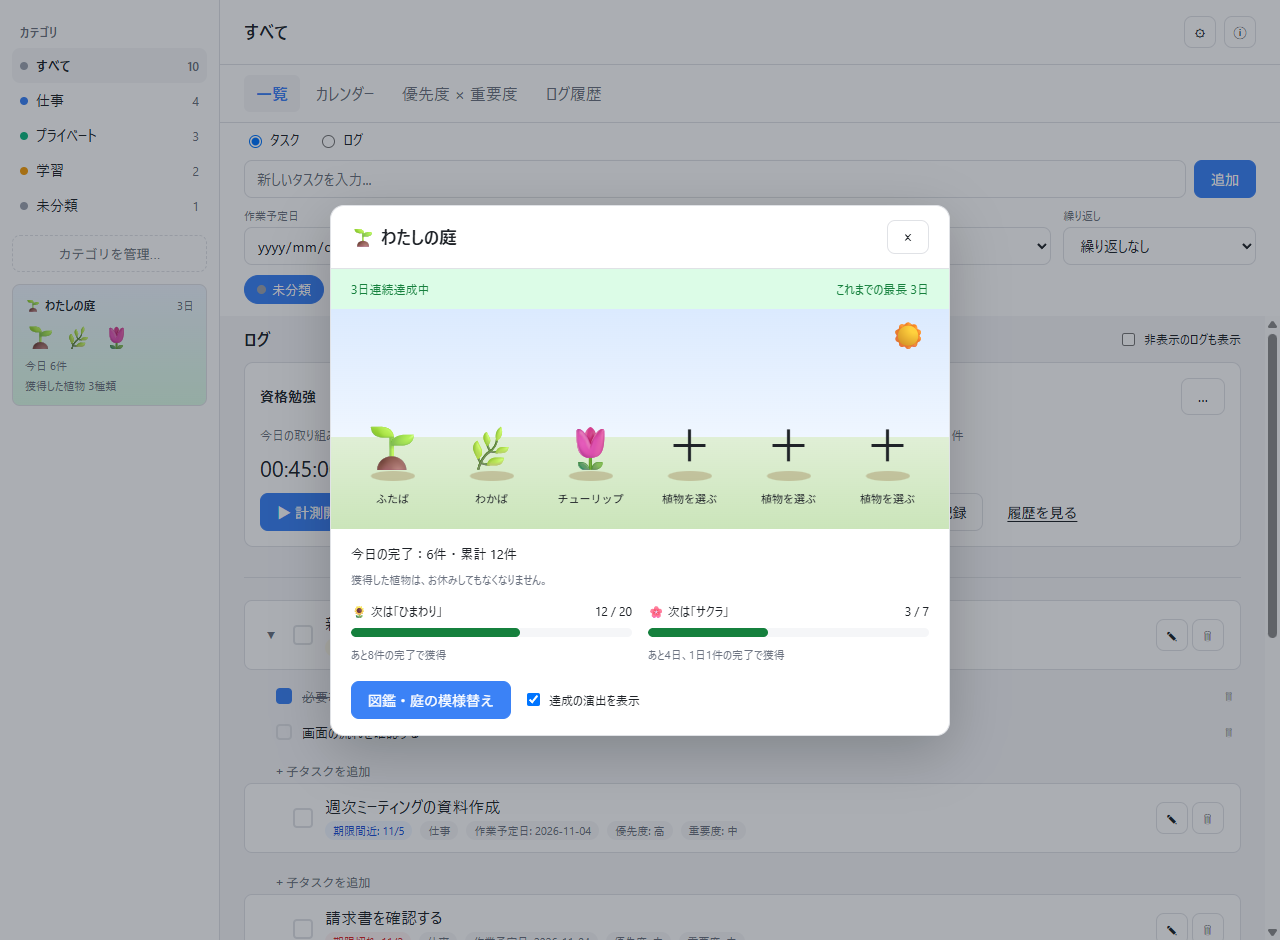
「わたしの庭」では、タスクを完了して獲得した植物や、今日・累計の完了数、連続達成日数を確認できます。

わたしの庭に並ぶ3種類の植物とタスクの完了数・連続達成日数
画面はサンプルです ガーデンの全画面を拡大
設計思想

タスクの内容は、
お使いの PC から外に出ません。

OmniTask はローカルで完結するデスクトップアプリです。

タスク・カテゴリ・メモの内容はすべて、あなたの PC 内の SQLite データベースに保存されます。 クラウドサービスやサーバーへのアップロードは行いません。仕事の内容を含むタスクも安心して管理できます。

  • 01
    タスクやログは端末に保存

    OmniTask はタスクやログを端末内に保存します。OmniTask の利用にアカウント登録は不要です。

  • 02
    Microsoft Store からインストール、すぐに起動

    Microsoft Store からアプリをインストールするだけで動作します。管理者権限も不要。インストール後はそのままダブルクリックで起動できます。

  • 03
    MCP はデフォルトで無効・任意で有効化

    MCP サーバーは設定で有効にしたときに起動できます。接続した AI クライアントは、ツールを通じてタスクやログのデータを取得・更新できます。

既存の方法との違い

付箋アプリや紙のメモに
「見える化」と「続けやすさ」を。

Windows 標準の付箋やメモアプリは書き留めるだけ。OmniTask はカテゴリ・期限・通知・可視化を ひとつにまとめ、タスク管理を続けるための工夫を追加します。

機能 Windows 標準の付箋 / メモ OmniTask
タスクの書き留め ✓ ✓
カテゴリ分け・色分け — ✓ 自由に作成・編集
期限管理・強調表示 — ✓ 期限切れ / 当日 / 間近を色分け
繰り返しタスク — ✓ 曜日指定・N 日ごと
常時表示ウィジェット — ✓ 最前面の小窓に次の 5 件
デスクトップ壁紙との連動 — ✓ 壁紙シンク
続けるためのゲーミフィケーション — ✓ 達成のガーデン
AI エージェント連携 — ✓ MCP サーバー内蔵

※ Windows 標準の付箋・メモアプリの挙動は Windows 11 の標準機能に基づきます。

価格

OmniTask は、全機能無料。

タスク管理・ミニウィジェット・壁紙シンク・達成のガーデン・MCP サーバー機能まで、 すべての機能を無料でお使いいただけます。買い切りプランや課金要素はありません。

個人利用・単一ユーザー向けのローカル完結アプリです。クラウド同期や複数端末での共有には対応していません。

よくあるご質問

気になっていそうなことを、
先にお答えします。

本当に無料ですか?将来的に有料化されますか?
現在提供しているすべての機能を無料でお使いいただけます。将来的に大きな新機能を追加する場合は、既存機能を無料のまま維持しつつ、別途ご案内する可能性があります。突然の課金や自動請求は行いません。
複数の PC でタスクを同期できますか?
OmniTask はローカル完結・単一ユーザー向けの設計のため、クラウド同期や複数端末間の共有には対応していません。CSV エクスポート機能を使えば、データを別の端末に手動で移行することは可能です。
Mac や Linux でも動きますか?
現在は Windows 11 専用です。macOS・Linux 版の開発予定は今のところありません。
MCP を使うにはどう設定しますか?
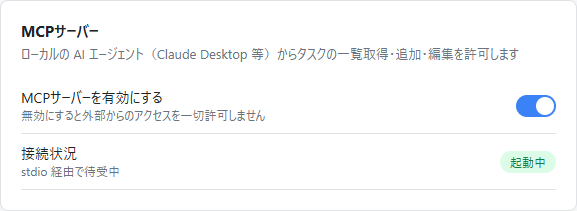
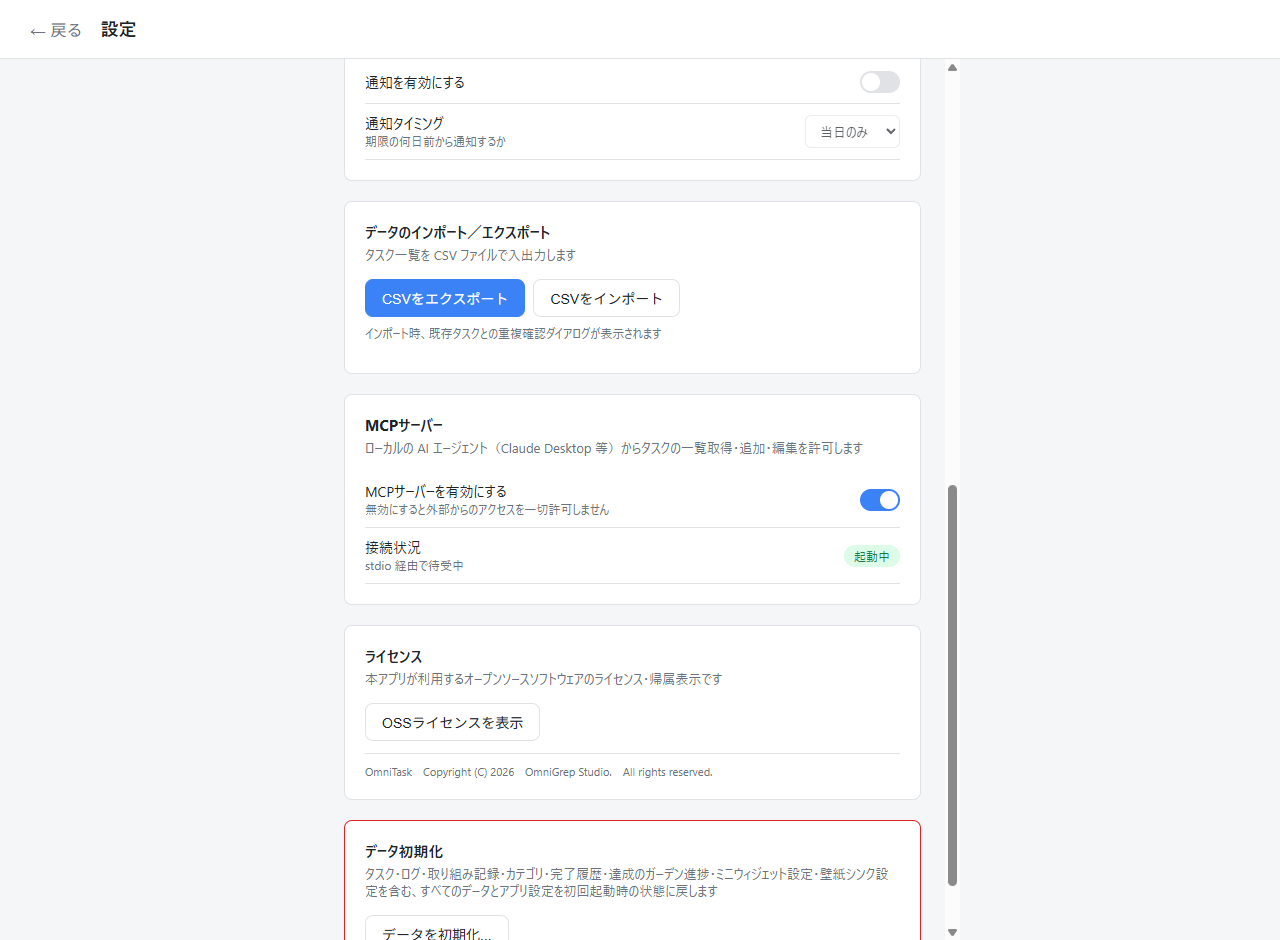
MCP 対応ビルドの設定画面で「MCPサーバーを有効にする」をオンにします。Claude Desktop などローカルの stdio 接続に対応する MCP クライアントで、OmniTask の実行ファイルをコマンドに指定し、起動引数に --mcp-server を追加します。クライアントとの接続はローカルの標準入出力を使います。取得したタスクやログのデータを外部サービスに送るかどうかは、接続先のクライアントとその設定に依存します。
設定画面のMCPサーバー欄で有効化のトグルがオンになっている状態
画面は開発版のサンプルです 設定画面全体を拡大
タスクデータはどこに保存されますか?バックアップは?
タスク・カテゴリなどのデータは PC 内の SQLite データベースファイルに保存されます。バックアップしたい場合は、CSV エクスポート機能でファイルとして書き出すか、データファイルそのものをコピーしてください。
壁紙シンクを有効にすると、元の壁紙はどうなりますか?
壁紙シンクを有効にすると、現在の壁紙が自動的にバックアップされたうえで、タスク進捗を合成した壁紙に切り替わります。機能を無効化すれば、いつでも元の壁紙に戻せます。
通知はどのタイミングで届きますか?
期限が近づいたタスクについて、Windows のトースト通知でお知らせします。アプリはトレイに常駐でき、ログイン時の自動起動にも対応しているため、PC を起動すればすぐに通知を受け取れる状態になります。

まずは、今日のタスクを 1 つ入れてみてください。

Microsoft Store からインストールは数十秒、起動は数秒。
アカウント登録は不要です。

Windows 11 · Microsoft Store · 完全無料 · クレジットカード登録不要